
-
《ACDSee》怎么抠图 编辑
ACDSee是一款图像编辑工具,主要针对于能够支持众多的相机格式图片,很多小伙伴都很好奇怎么使用ACDSee软件抠图,以下就是关于ACDSee抠图的教程了,需要的小伙伴赶快来看看吧。

ACDSee抠图的方法教程
1、选择要抠图的图片来到编辑界面。点击左上角的魔术棒功能。
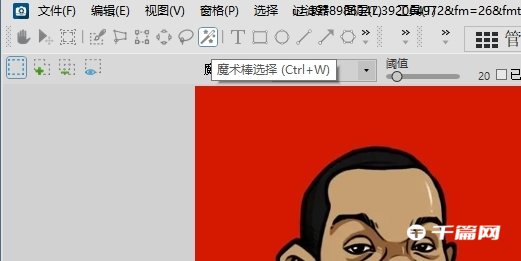
2、然后会发现选区有点问题。
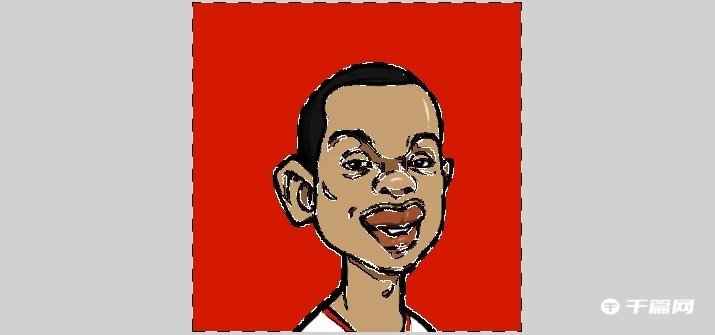
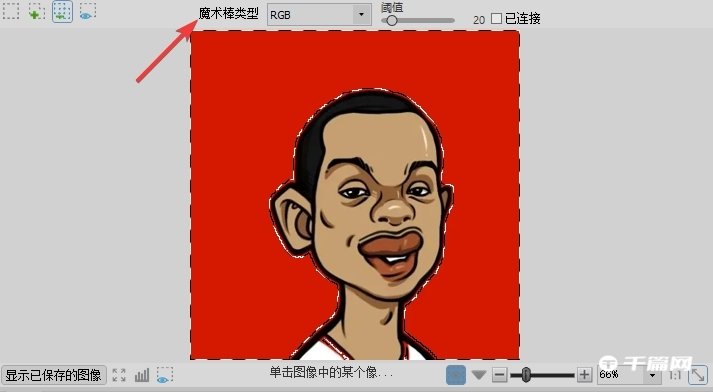
3、这个时候只要把魔术般类型选择RBG格式,对于这张图片抠图会更加方便。
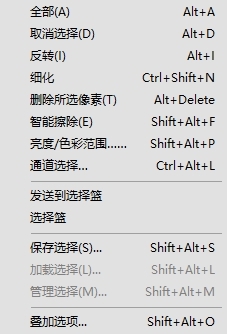
4、选取了外面后在选择中选择反转,就可以反选主体了。
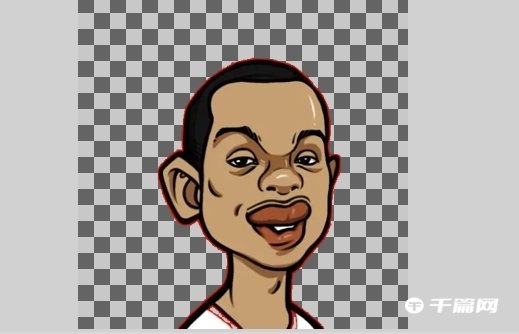
5、然后在新的图层中进行粘贴就可以完成这次抠图。
以上就是ACDSee怎么抠图的全部内容了, 希望能够帮助到各位小伙伴。更多软件相关的内容各位小伙伴们可以关注口袋百科,会一直给各位小伙伴们带来软件的教程!如果你对此文章存在争议,可在评论区留言和小伙伴们一起讨论。








