
-
《爱思助手》怎么压缩照片 编辑
很多小伙伴应该都有用过爱思助手吧,这款软件是专门针对苹果手机制作的辅助软件,下面是关于爱思助手压缩照片的方法教程,感兴趣的小伙伴赶快来看看吧。

爱思助手压缩照片的方法教程
1、首先打开爱思助手,并把自己的iPhone与其进行连接;
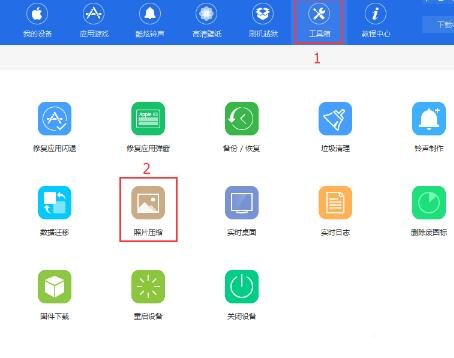
2、连接成功后在爱思助手的“工具箱”里打开“照片压缩”工具;
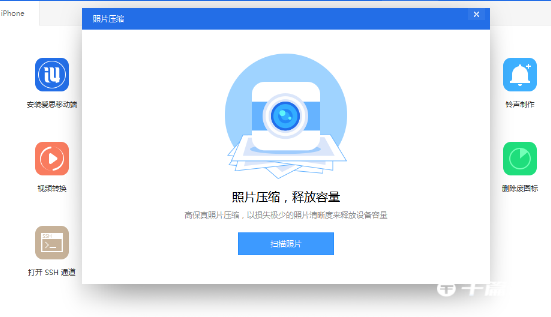
3、在“照片压缩”界面点击“扫描照片”按钮来获取移动设备中的照片;
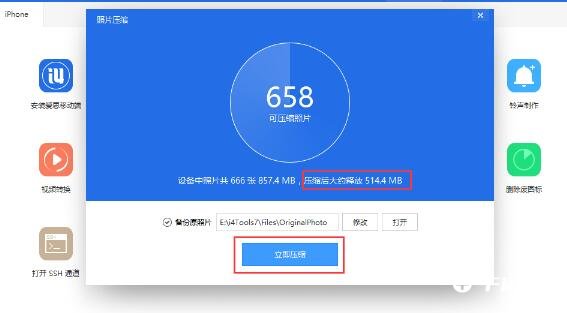
4、扫描完毕后就可以看到压缩照片后可以释放的空间,点“立即压缩”按钮来开始压缩,原照片将默认帮我们导出到电脑中保存起来;
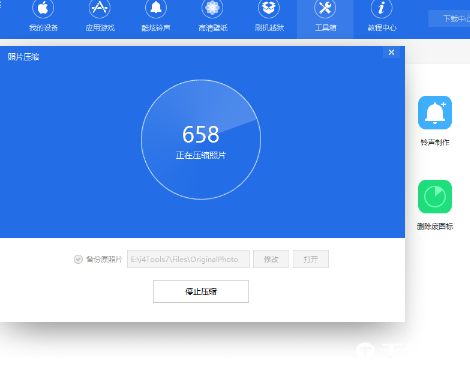
5、将开始导出照片到电脑并压缩移动设备中的照片,等待压缩完成;
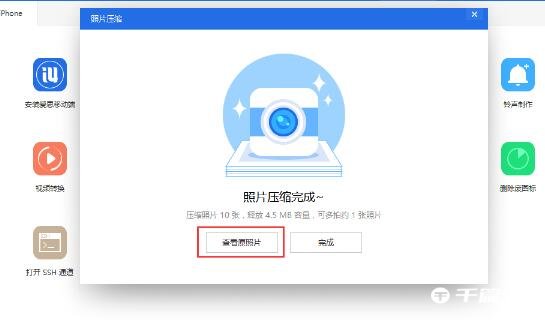
6、照片已压缩完成如下图,点“查看原照片”可以查看导出到电脑的原始照片。
以上就是关于爱思助手怎么压缩照片的全部内容了, 希望能够帮助到各位。想了解更多相关的内容可以关注口袋百科,会一直给各位带来新资讯!如果你对此文章存在争议,可在评论区留言和大家一起讨论。








