-
《Adobe illustrator》怎么画网格 编辑
很多小伙伴在Ai这款软件的时候都需要用到矩形网格工具,但是有不少小伙伴并不知道如何使用,下面就是关于Adobe illustrator画网格的方法教程了,需要的小伙伴赶快来看看吧。

Adobe illustrator画网格的方法教程
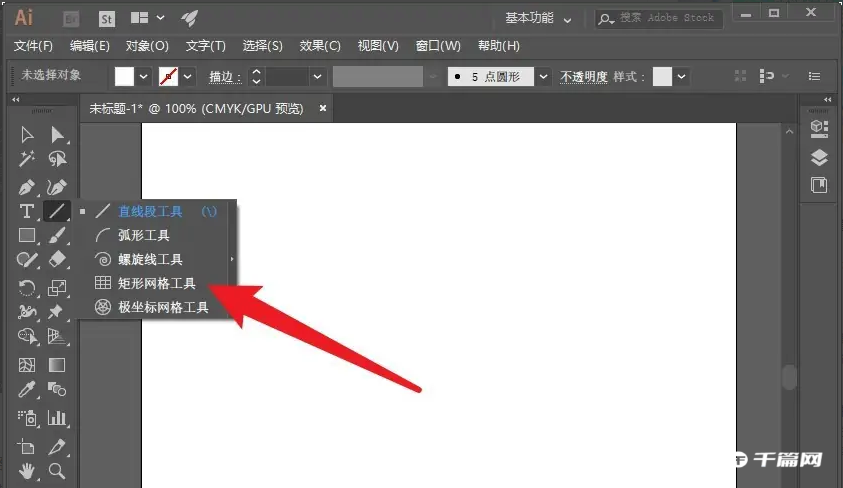
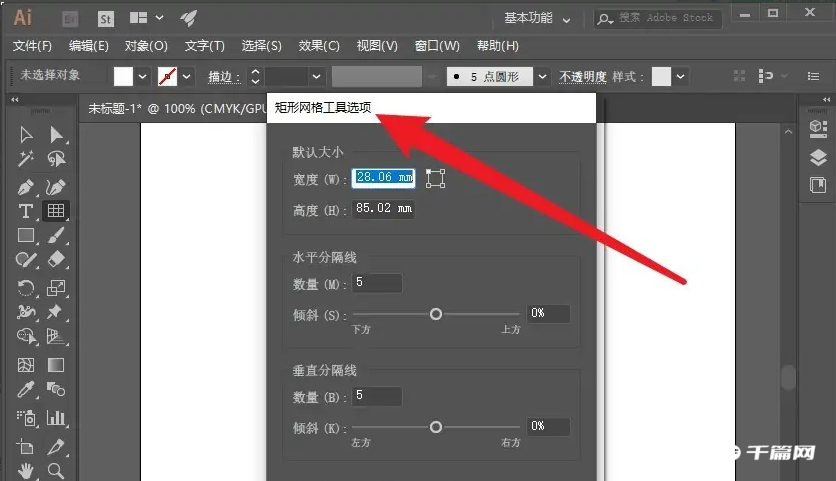
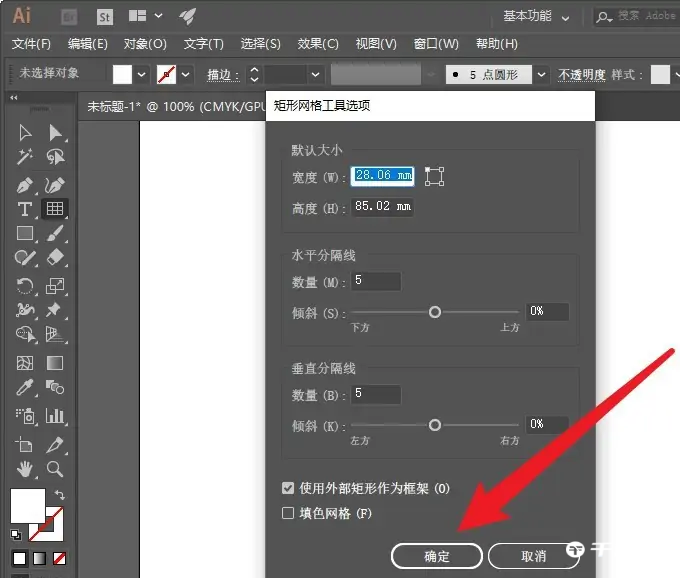
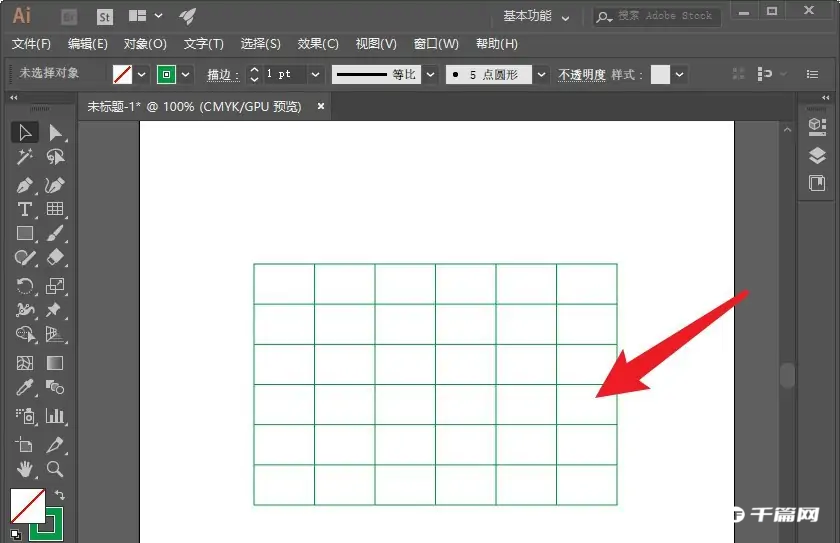
1、选择矩形网格工具,创建空白的画布,点击左侧的矩形网格工具选项。

很多小伙伴在Ai这款软件的时候都需要用到矩形网格工具,但是有不少小伙伴并不知道如何使用,下面就是关于Adobe illustrator画网格的方法教程了,需要的小伙伴赶快来看看吧。
Adobe illustrator画网格的方法教程
1、选择矩形网格工具,创建空白的画布,点击左侧的矩形网格工具选项。








