
-
快投屏如何无线投屏? 快投屏开启无线投屏 编辑
今天,口袋百科小编给大家带来快投屏如何无线投屏? 快投屏开启无线投屏的相关知识点,希望对各位有所帮助,如果能碰巧解决你现在面临的问题,别忘了关注本站哦,现在开始吧!
不少小伙伴使用快投屏,那你们知道如何开启无线投屏吗?下面小编给大家整理了相关步骤介绍,感兴趣的小伙伴不要错过哦!
为实现安卓手机无线投屏到电脑,手机和电脑分别要安装:快投屏APP、快投屏PC。共有搜索设备投屏、浏览器、投屏码投屏、扫码投屏四种方案。
1)搜索设备投屏
1、安卓手机和电脑同时打开快投屏(支持WIFI投屏)。 2、点击手机端搜索到的电脑设备名称进行连接。

2)投屏码投屏
1、安卓手机和电脑同时打开快投屏(支持WIFI投屏和远程云投屏)。 2、点击手机端“投屏码投屏”按钮,输入电脑端的投屏码并点击“连接”按钮进行连接。

3)扫码投屏
1、安卓手机和电脑同时打开快投屏(支持WIFI投屏和远程云投屏)。 2、点击手机端“扫码投屏”按钮,扫描电脑端二维码进行连接。

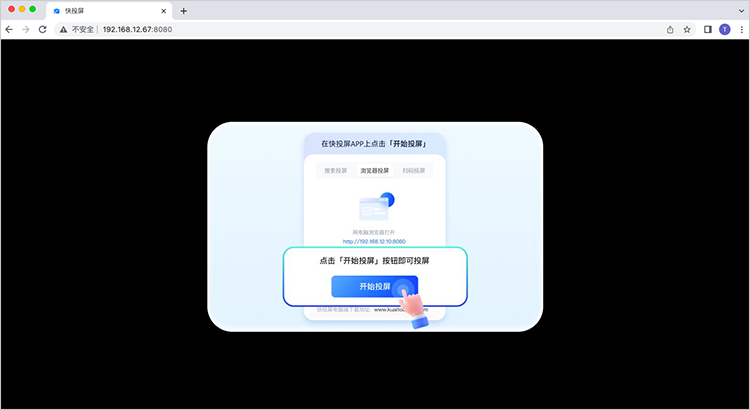
4)浏览器投屏
1、安卓手机和电脑保持在同一WiFi网络环境下。 2、在电脑浏览器中输入并打开手机端上显示的IP地址。 3、在手机上点击[开始投屏]后即可连接。
1.2苹果手机
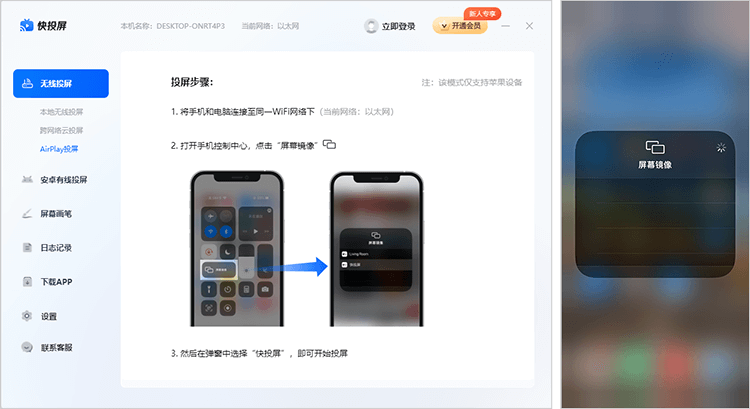
为实现苹果手机无线投屏到电脑,需要电脑安装:快投屏PC。共有屏幕镜像投屏一种方案。
1)屏幕镜像投屏
1、将苹果手机与电脑连接同一个WIFI网络。 2、苹果手机打开“屏幕镜像”功能搜索,点击搜索到的电脑设备名称进行投屏。
好了,今天关于快投屏如何无线投屏? 快投屏开启无线投屏的知识点,就分享到这里,如果能给大家带来些许帮助,小编也是蛮高兴的噢...








