
-
MindManager如何格式化边框 MindManager格式化边框的方法 华军软件园 编辑
今天,口袋百科小编给大家带来MindManager如何格式化边框 MindManager格式化边框的方法 华军软件园的相关知识点,希望对各位有所帮助,如果能碰巧解决你现在面临的问题,别忘了关注本站哦,现在开始吧!
近日有一些小伙伴咨询小编MindManager如何格式化边框?下面就为大家带来了MindManager格式化边框的方法,有需要的小伙伴可以来了解了解哦。
第一步:首先打开MindManager软件,然后选中需要编辑的主题选项。
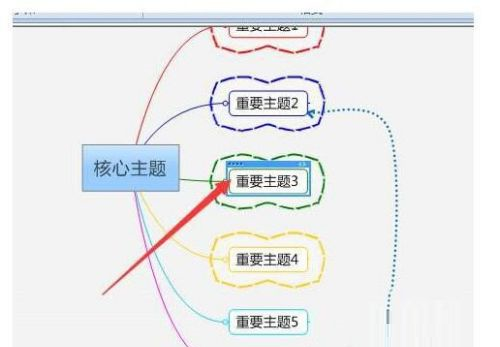
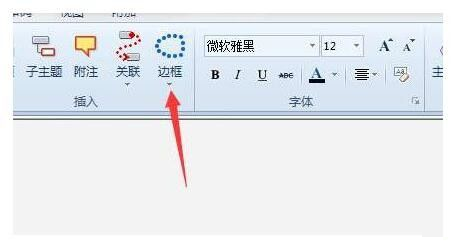
第二步:接着我们点击工具当中的边框选项。
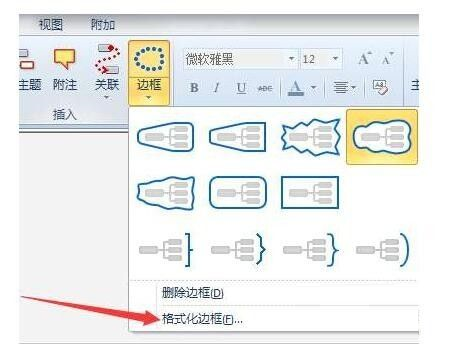
第三步:点击边框之后,在弹出下拉菜单选中为格式化边框的选项。
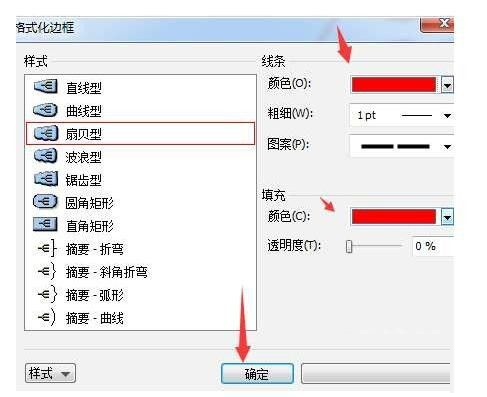
第四步:在弹出格式边框的页面中,选中扇贝型的选项。选中填充的自动部分。
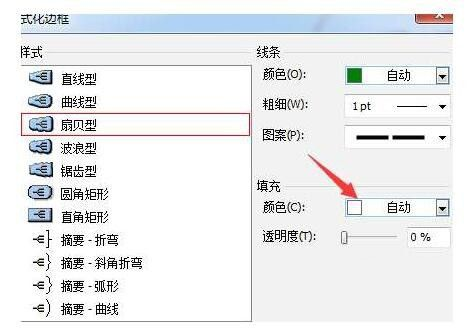
第五步:然后我们设置线条颜色的选项,设置完成之后,点击确定来保存设置。
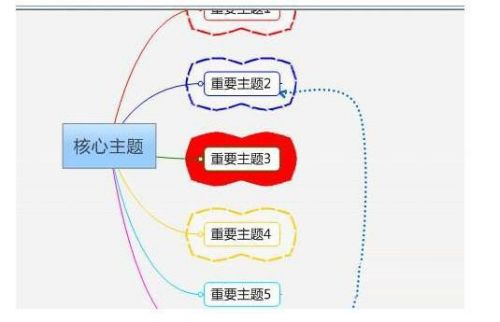
第六步:最后就可以看到当前的边框被改为红色的边框了。
以上就是小编给大家带来的MindManager如何格式化边框的全部内容,希望能够帮助到大家哦。
好了,今天关于MindManager如何格式化边框 MindManager格式化边框的方法 华军软件园的知识点,就分享到这里,如果能给大家带来些许帮助,小编也是蛮高兴的噢...








