
-
苹果手机怎么在桌面上添加小程序?苹果手机在桌面上添加小程序方法 编辑
今天,口袋百科小编给大家带来苹果手机怎么在桌面上添加小程序?苹果手机在桌面上添加小程序方法的相关知识点,希望对各位有所帮助,如果能碰巧解决你现在面临的问题,别忘了关注本站哦,现在开始吧!
最近有少朋友咨询小编苹果手机怎么在桌面上添加小程序这个问题,那么针对这个问题,小编就为大家讲解一下,其实苹果手机只能将小程序加入到我的小程序中,具体是怎么操作的呢?内容如下哦。
苹果手机怎么在桌面上添加小程序?苹果手机在桌面上添加小程序方法
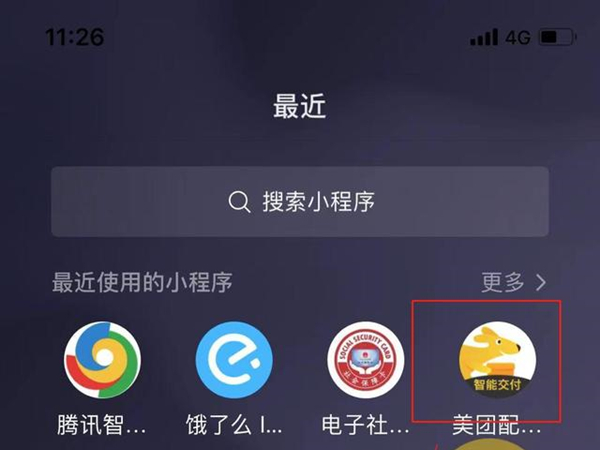
1、首先,我们在苹果手机上打开微信app,在微信聊天页面往下滑,点击小程序。
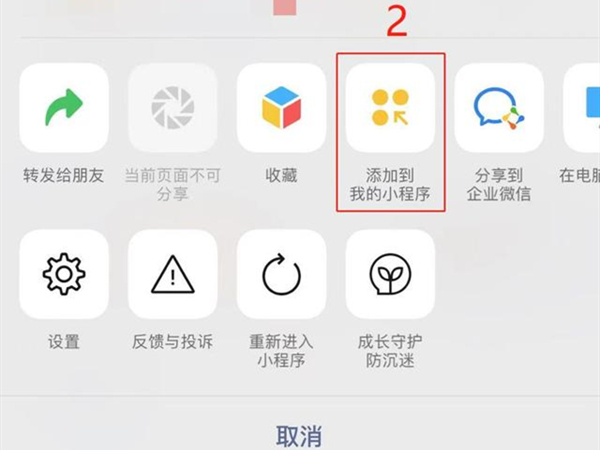
2、然后,点击右上角三个点,选择添加到小程序即可。
以上就是小编带来的苹果手机在桌面上添加小程序方法,更多教程敬请关注本站哦。
好了,今天关于苹果手机怎么在桌面上添加小程序?苹果手机在桌面上添加小程序方法的知识点,就分享到这里,如果能给大家带来些许帮助,小编也是蛮高兴的噢...








