
-
苹果手机怎么关闭定位服务?苹果手机禁用定位步骤介绍 编辑
今天,口袋百科小编给大家带来苹果手机怎么关闭定位服务?苹果手机禁用定位步骤介绍的相关知识点,希望对各位有所帮助,如果能碰巧解决你现在面临的问题,别忘了关注本站哦,现在开始吧!
苹果手机是默认开启定位服务的,但是有些朋友觉得定位会泄露自己的个人隐私,那么苹果手机怎么关闭定位服务?下面小编为大家带来了苹果手机禁用定位步骤介绍,希望能帮到你。
苹果手机怎么关闭定位服务?苹果手机禁用定位步骤介绍
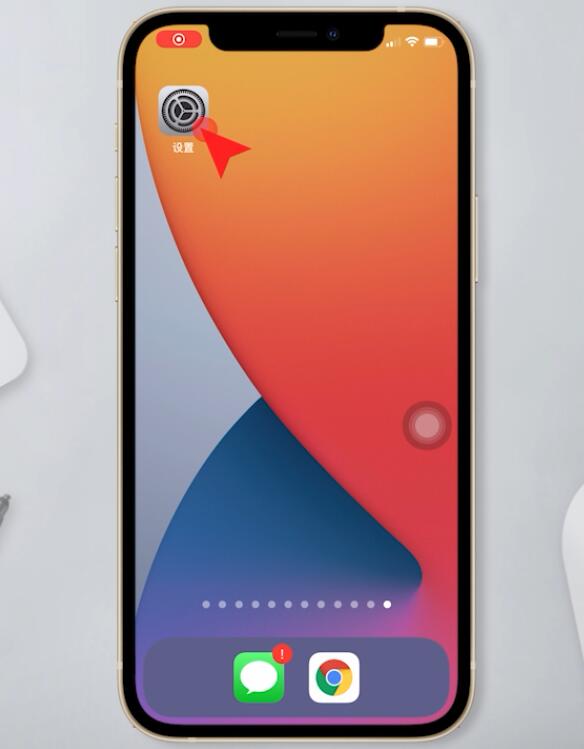
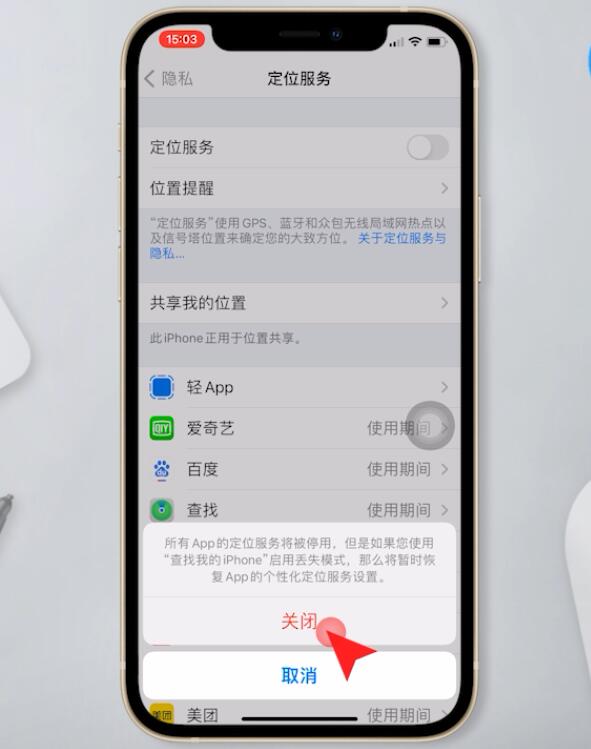
1、从手机桌面中点击设置,找到隐私版块。
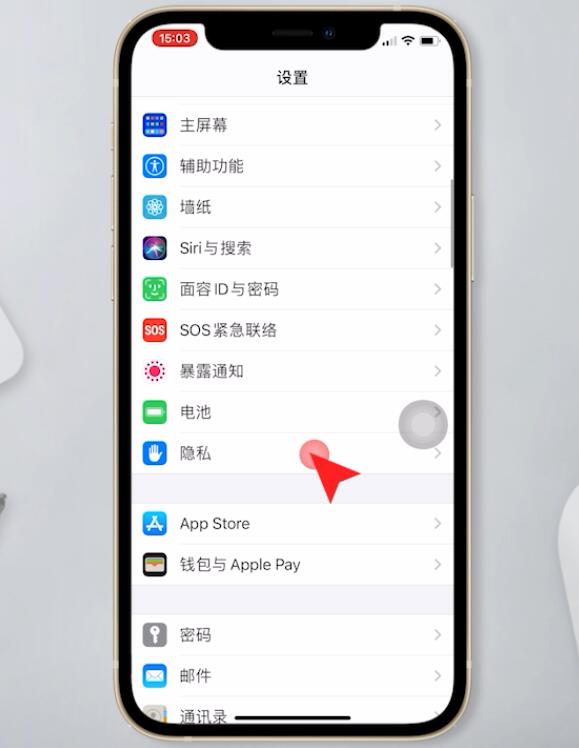
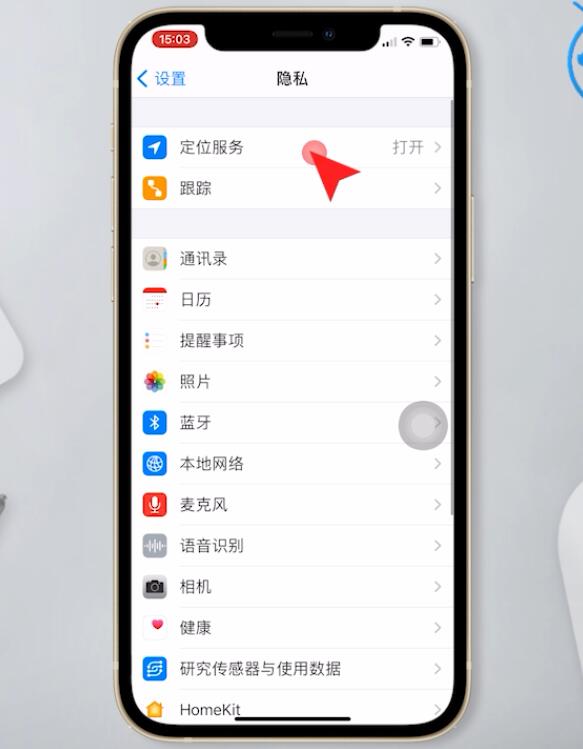
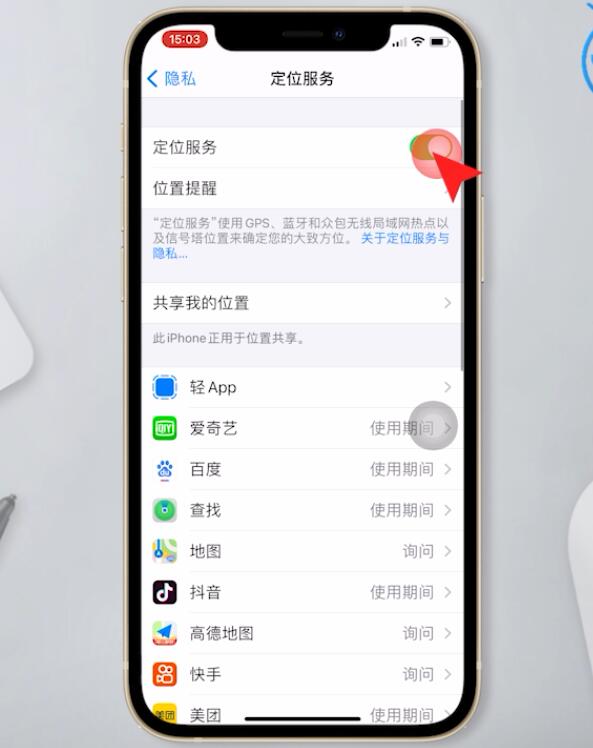
2、从隐私版块中点击定位服务,将定位服务右侧的按钮关闭即可。
以上这篇文章就是苹果手机禁用定位步骤介绍,更多精彩教程请关注本站!
好了,今天关于苹果手机怎么关闭定位服务?苹果手机禁用定位步骤介绍的知识点,就分享到这里,如果能给大家带来些许帮助,小编也是蛮高兴的噢...








