
-
iOS15锁屏提醒快捷指令怎么设置?iOS15创建锁屏备忘快捷指令教程 编辑
今天,口袋百科小编给大家带来iOS15锁屏提醒快捷指令怎么设置?iOS15创建锁屏备忘快捷指令教程的相关知识点,希望对各位有所帮助,如果能碰巧解决你现在面临的问题,别忘了关注本站哦,现在开始吧!
我们如果在生活中如果有什么重要的事情担心遗忘的话,可以设置在锁屏上。iOS15中的快捷指令就能做到这一点,那么iOS15锁屏提醒快捷指令怎么设置?今天小编就为大家带来了iOS15创建锁屏备忘快捷指令教程,一起看一下吧。
iOS15锁屏提醒快捷指令怎么设置?iOS15创建锁屏备忘快捷指令教程

1、首先我们需要安装一个锁屏备忘的快捷指令,将https://pic.qubaike.com/pic/2023-04-15/go1jcmcslg0

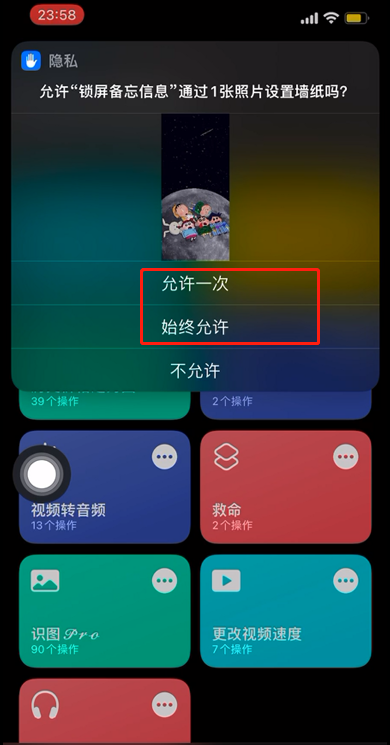
2、打开这个功能,我们选择允许。

3、然后指令会自动跳转到相册,我们选择一张想设置的壁纸。

4、然后在脚本中写上自己的备忘消息,这个消息尽量简短,不要超过七个字。
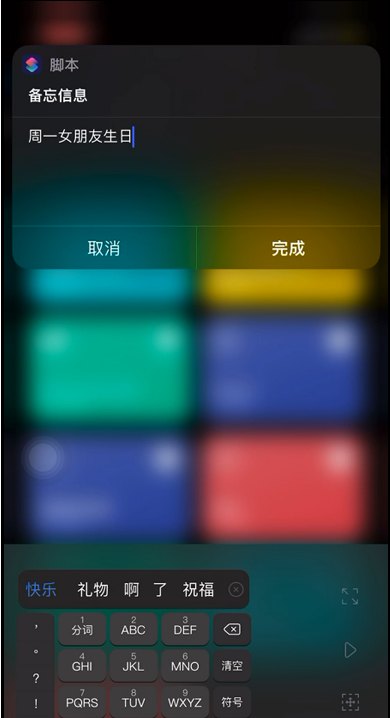
5、设置完成后改成允许。
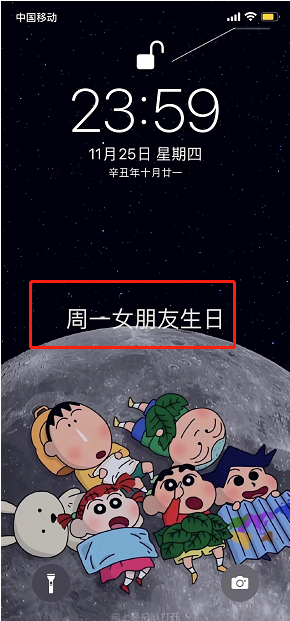
6、然后在锁屏上我们就能看到自己的备忘信息了。
以上这篇文章就是iOS15创建锁屏备忘快捷指令教程,更多精彩教程请关注本站!
好了,今天关于iOS15锁屏提醒快捷指令怎么设置?iOS15创建锁屏备忘快捷指令教程的知识点,就分享到这里,如果能给大家带来些许帮助,小编也是蛮高兴的噢...








