
-
CorelDRAW2019怎么快速扣出动漫人物 CorelDRAW抠图教程操作一览 编辑
今天,口袋百科小编给大家带来CorelDRAW2019怎么快速扣出动漫人物 CorelDRAW抠图教程操作一览的相关知识点,希望对各位有所帮助,如果能碰巧解决你现在面临的问题,别忘了关注本站哦,现在开始吧!
CorelDRAW2019是好用的平面设计软件,它有许多丰富的图形设计功能,其中就包含抠图。那么CorelDRAW2019怎么快速扣出动漫人物呢?下面就让小编为大家详细介绍一下吧。
CorelDRAW2019怎么快速扣出动漫人物
一:打开软件,导入需要抠图的图片
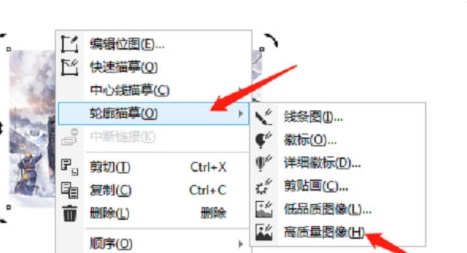
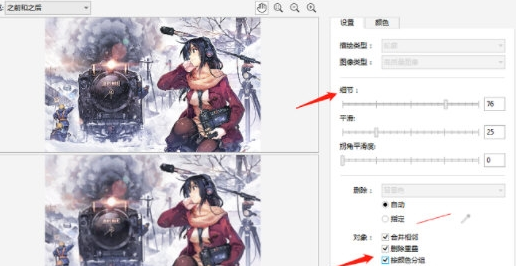
三:在弹出窗口里,调节【细节】,效果会在图片直接显示,选择【按颜色分组】,如果不需要保留原图可选【删除原始】
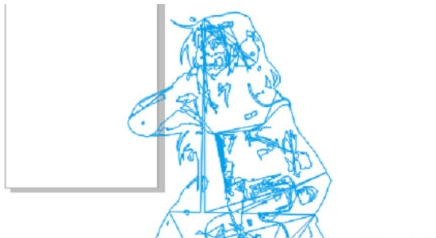
四:选中整个图形,单击右键,选择【取消群组】,选择【形状工具】将多余色块删除
五:选择图片在【属性】中选择【焊接】
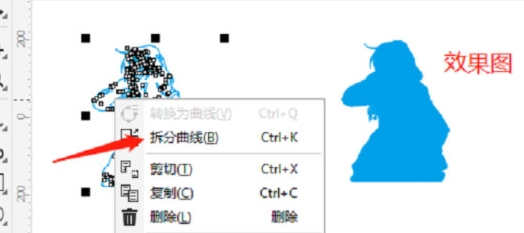
六:选中整个图形,单击右键,单击【拆分为曲线】得到效果图
七:将【效果图】和原图中角色位置重合,在选中【原图】,在菜单栏中找到【对象】,选择【PowerClip】,点击【置于图文框内部】
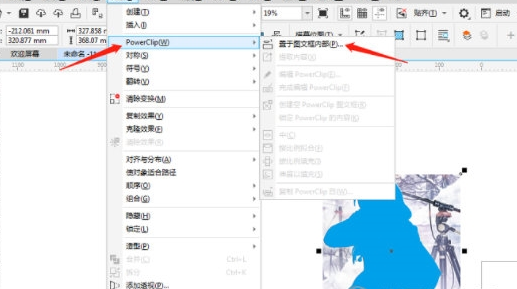
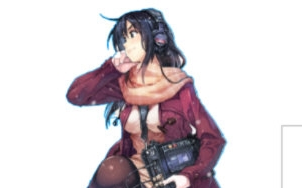
八:出现黑色箭头后,点击【蓝色轮廓】,抠图完成
以上就是CorelDRAW2019怎么快速扣出动漫人物的全部内容了,口袋百科为您提供最好用的手机教程,为您带来最新的手机资讯!
好了,今天关于CorelDRAW2019怎么快速扣出动漫人物 CorelDRAW抠图教程操作一览的知识点,就分享到这里,如果能给大家带来些许帮助,小编也是蛮高兴的噢...








