
-
qq阅读在哪设置上下翻页 翻页模式修改方法一览 编辑
今天,口袋百科小编给大家带来qq阅读在哪设置上下翻页 翻页模式修改方法一览的相关知识点,希望对各位有所帮助,如果能碰巧解决你现在面临的问题,别忘了关注本站哦,现在开始吧!
看小说的时候大家都有自己的习惯,有些人喜欢将字体调小一些,这样能显示的内容就多一些,有些人会将翻页模式设置为仿真模式,就想在看真书一样进行翻页,那么有没有小伙伴知道qq阅读该如何设置成上下翻页模式呢?
qq阅读在哪设置上下翻页
1、打开“qq阅读”app,选择一本书籍,进入阅读界面。

2、点击屏幕中间的任意位置。

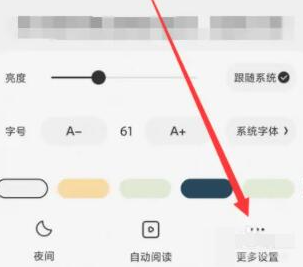
3、点击下方的“设置”。

4、点击“更多设置”。
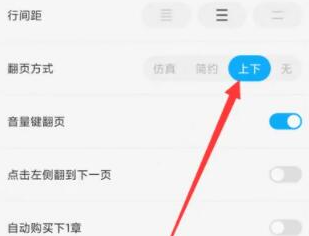
5、将翻页方式设置为“上下”即可。
看完qq阅读在哪设置上下翻页,想必大家都清楚了吧,口袋百科还有着很多实用软件教程和最新的手机资讯,快快关注我们吧!
好了,今天关于qq阅读在哪设置上下翻页 翻页模式修改方法一览的知识点,就分享到这里,如果能给大家带来些许帮助,小编也是蛮高兴的噢...








