
-
Win11怎么查看系统安装的日期 编辑
不同的系统在安装的时候,都会有相应的日期进行显示,那么怎么查看系统安装日期?近期有部分用户想要了解自己的电脑系统是什么时候安装的,接下来一起来看看Win11查看系统安装日期方法吧。
Win11查看系统安装日期的方法
方法一:
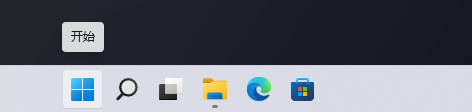
1、首先,按键盘上的 Win 键,或点击任务栏上的Windows开始图标;
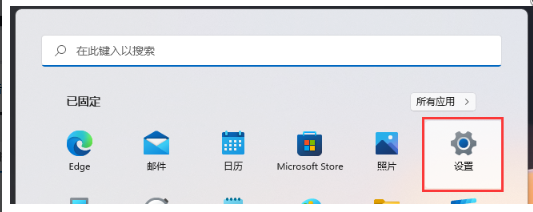
2、打开的开始菜单中,点击已固定应用下的设置;
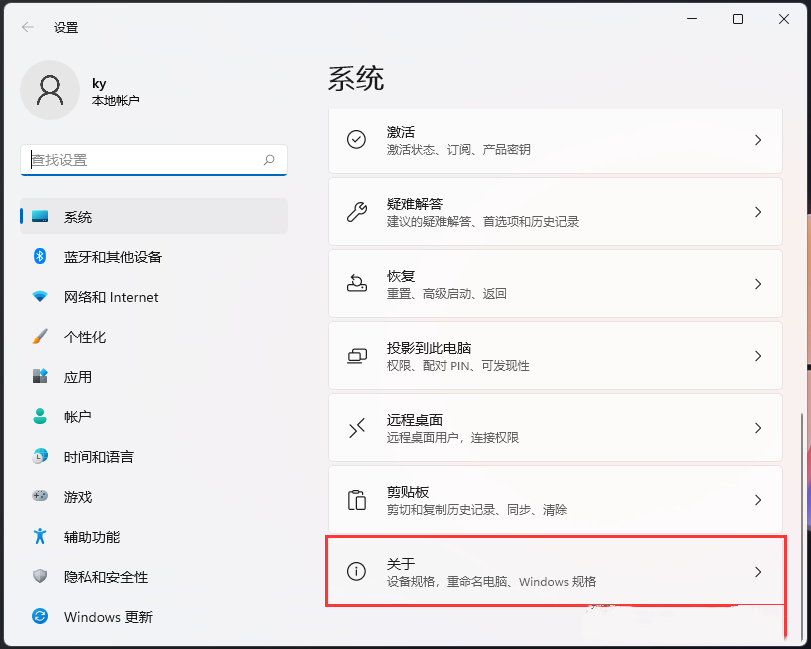
3、系统设置窗口,右侧点击关于(设备规格、重命名电脑、Windows 规格);
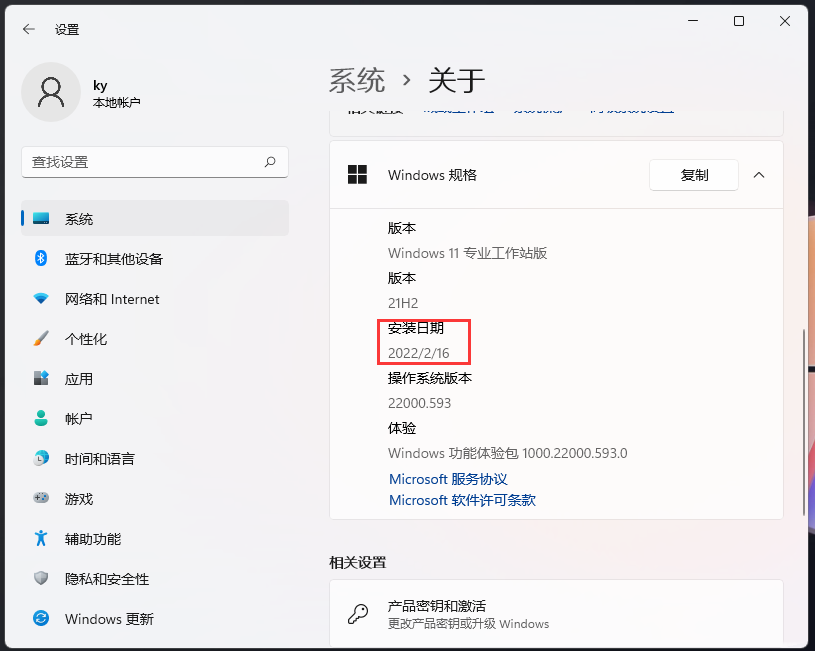
4、当前路径为:系统>关于,Windows 规格下就可以查看到Win11系统的安装日期了。
方法二:
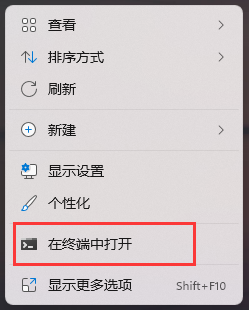
1、右键点击桌面空白处,打开的菜单项中,选择在终端中打开;
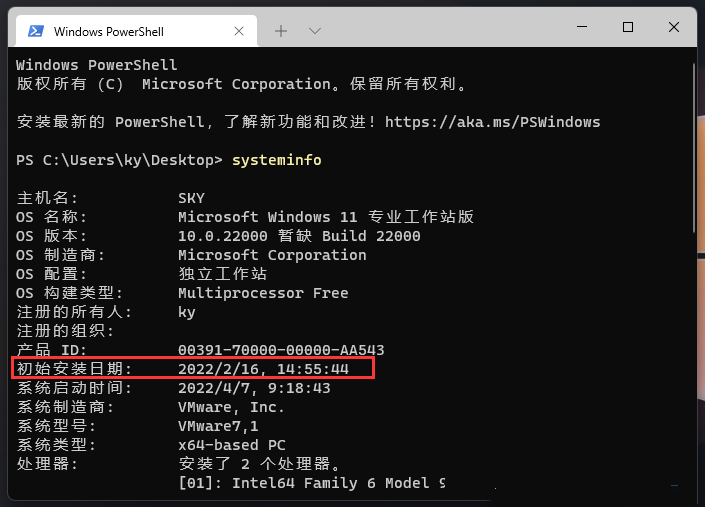
2、Windows Powershell 窗口,输入并按回车执行 systeminfo 命令。等信息加载出来之后,就可以查看到系统的初始安装日期了。
以上就是Win11查看系统安装日期方法的全部内容了, 希望能够帮助到各位小伙伴。更多系统相关的内容各位小伙伴们可以关注口袋百科,会一直给各位小伙伴们带来系统的教程!如果你对此文章存在争议,可在评论区留言和小伙伴们一起讨论。








