
-
WinXP开机不显示图标怎么办 编辑
当你在使用WInXP系统进行处理数据的时候,因为Explorer.exe出现了问题,导致使用Win XP系统的用户发现自己开机之后桌面上的图标都不见了,那么WinXP开机不显示图标怎么办?下面详细介绍一下WinXP开机不显示桌面图标解决方法。
WinXP开机不显示桌面图标解决方法
方法一、
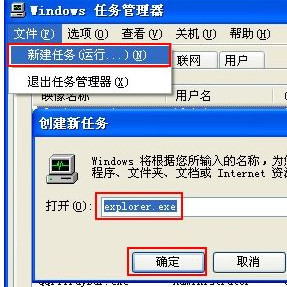
1、我们按下键盘上的“Ctrl+Alt+Del”键打开“Windows任务管理器”,点击左上角“文件”,选择“新建任务”;
2、输入“explorer.exe”,点击“确定”。
方法二、
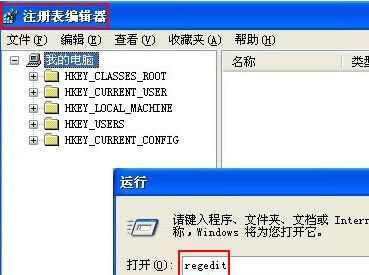
1、按下键盘上的“win+r”打开“运行”菜单,输入“regedit”打开“注册表编辑器”;
2、依次进入“HKEY_CURRENT_USER\Software\Microsoft\Windows\CurrentVersion\Run”;
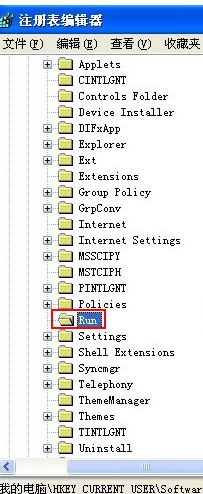
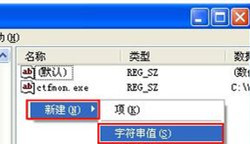
3、打开“Run”文件夹,在右侧空白处点击右键“新建”创造一个“字符串值”;
4、将新建的字符串值重命名为“Explorer.exe”;
5、双击“Explorer.exe”在“编辑数值”下输入“C:\WINDOWS\Explorer.exe”;
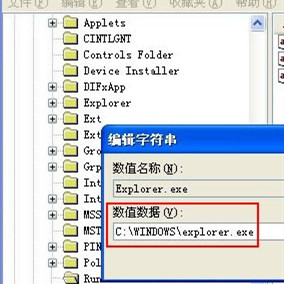
6、这样我们的桌面上就会有一个“Explorer.exe”,以后再打开电脑发现桌面上没有图标的时候就启动“Explorer.exe”,然后我们的桌面就可以恢复正常了。
以上就是WinXP开机不显示桌面图标解决方法的全部内容了, 希望能够帮助到各位小伙伴。更多系统相关的内容各位小伙伴们可以关注口袋百科,会一直给各位小伙伴们带来系统的教程!如果你对此文章存在争议,可在评论区留言和小伙伴们一起讨论。








