
-
Win11任务栏bug出现死机没反应怎么办 编辑
有网友更新了自己的Windows11系统后,在使用中遇到了Windows11任务栏bug,出现Windows11任务栏死机没反应怎么办。官方给出了解决方法,下面就教下大家Windows11任务栏bug怎么解决。
Win11任务栏bug出现死机解决方法
方法一:
1、通过Ctrl + Shift +Esc或Ctrl+ Alt+Delete快捷键等方式打开任务管理器。
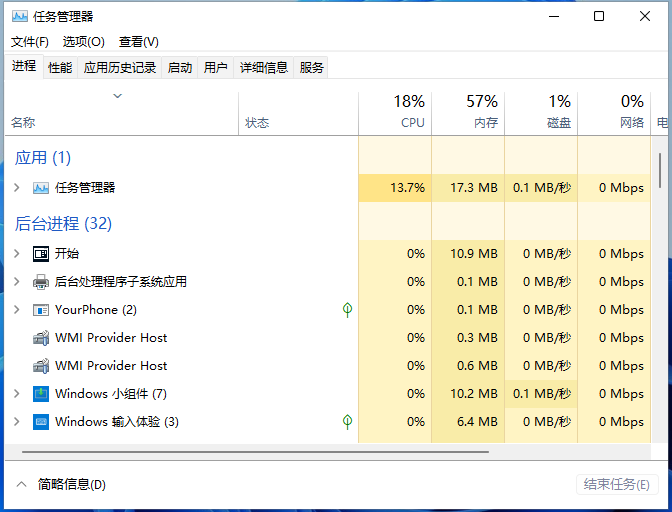
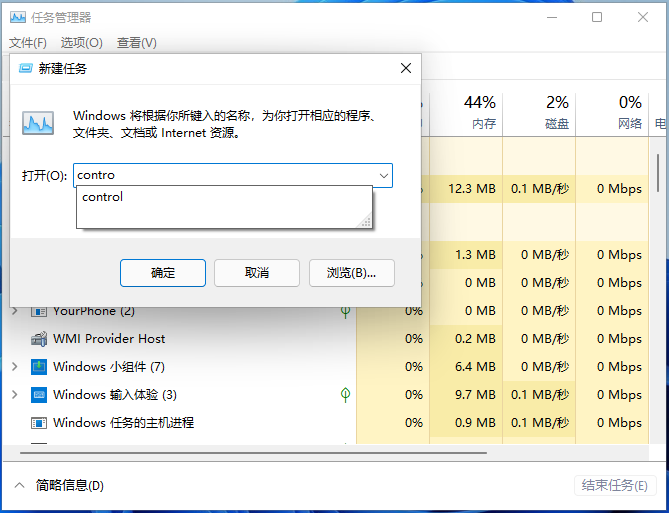
2、点击文件-运行新任务,输入Control打开控制面板。
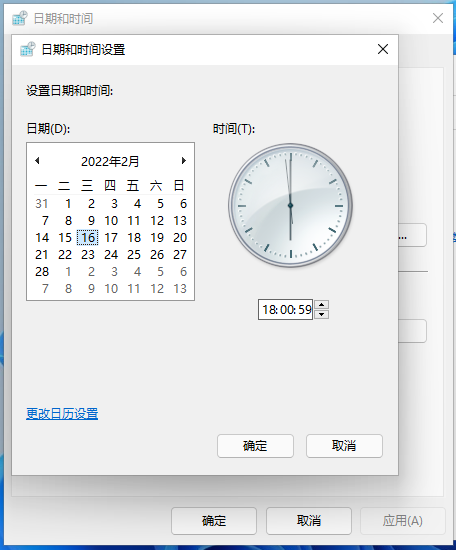
3、在时钟和区域中将日期修改至9月4日或之后,关闭同步时间并重启电脑即可。
方法二:
1、使用 CTRL-ALT-DEL 并选择打开任务管理器。
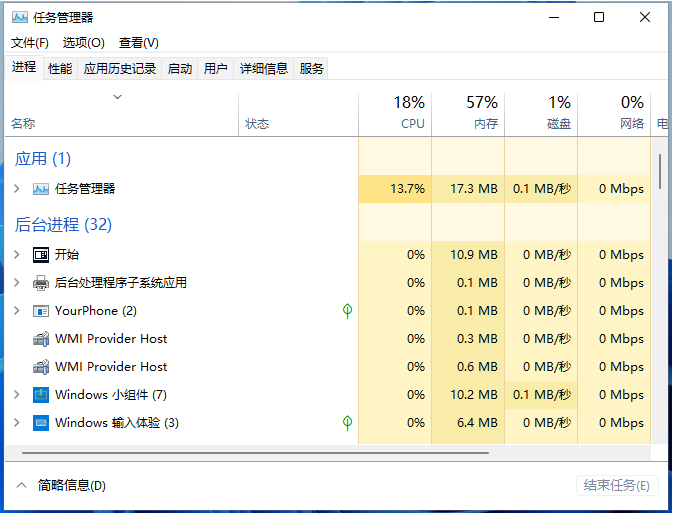
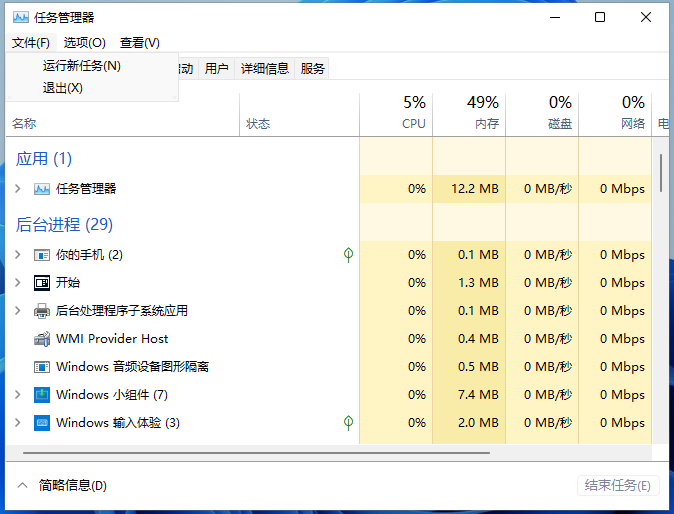
2、选择任务管理器底部的“更多详细信息”以展开任务管理器,转到“文件”并选择“运行新任务”。
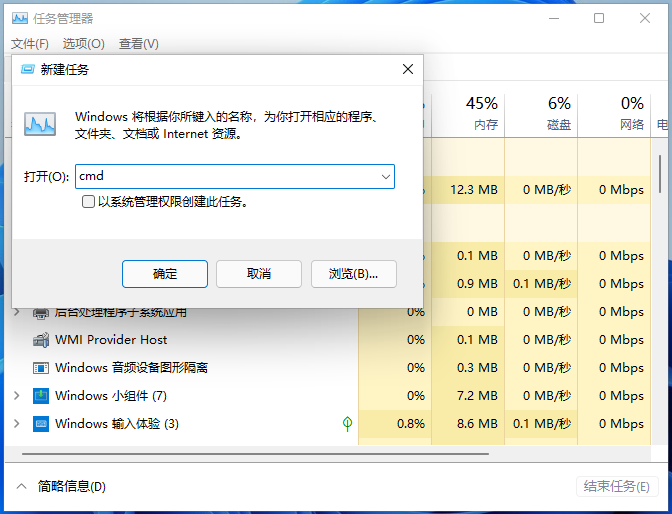
3、在“打开”字段中键入“cmd”。
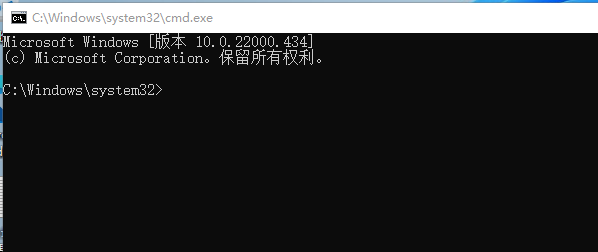
4、粘贴以下内容(所有内容均以粗体显示):reg delete HKCU\SOFTWARE\Microsoft\Windows\CurrentVersion\IrisService /f && shutdown -r -t 0
然后按Enter,然后电脑应该会重新启动。重新启动后,一切恢复正常。
总结:
方法一:
打开任务管理器,输入Control打开控制面板;
将日期和时间内的日期修改至9月4日或之后,取消同步重启;
方法二:
打开任务管理器运行新任务;
输入cmd打开命令提示符;
输入相应的指令回车,重启电脑即可。
以上就是Win11任务栏bug出现死机解决方法的全部内容了, 希望能够帮助到各位小伙伴。更多系统相关的内容各位小伙伴们可以关注口袋百科,会一直给各位小伙伴们带来系统的教程!如果你对此文章存在争议,可在评论区留言和小伙伴们一起讨论。








