
-
Win10搜索索引选项修改按钮是灰色的怎么办 编辑
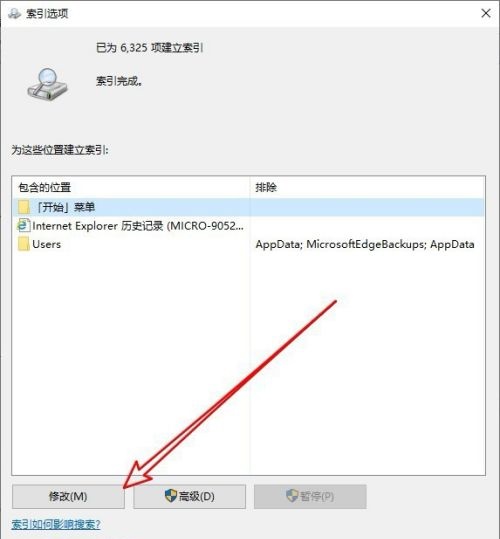
Win10搜索索引选项修改按钮是灰色的怎么办?有一些朋友打开索引选项后发现修改按钮是灰色的,无法点击进行修改,大家想知道是什么原因导致这里不能进行修改的,下面是Win10索引选项修改按钮更改方法。
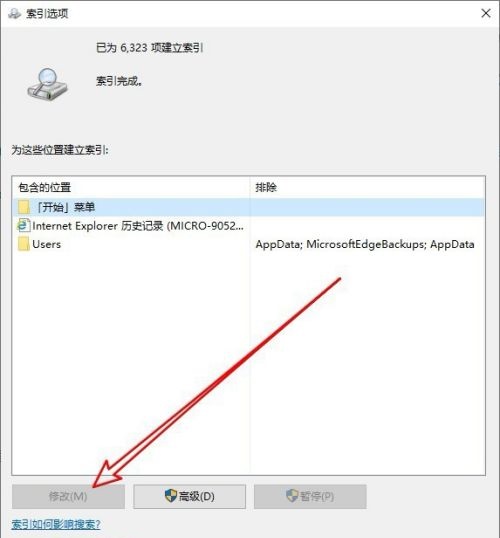
Win10搜索索引选项修改按钮是灰色的解决方法
1、用鼠标右键点击桌面左下角的开始按钮,在弹出菜单中选择【运行】的菜单项。
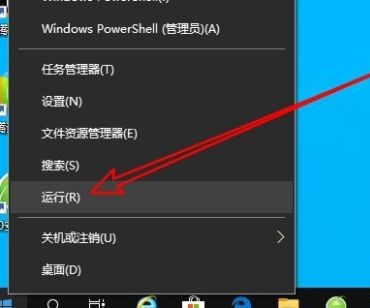
2、在打开的运行窗口中输入命令【gpedit.msc】,点击确定按钮运行该命令。

3、在打开的本地组策略编辑器窗口,我们依次点击计算机配置/管理模板/windows组件菜单项,然后在右侧窗口中找到【搜索】的设置项。
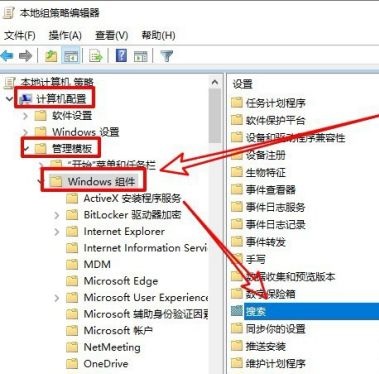
4、接着在右侧的窗口中找到【阻止在控制面板中自定义索引位置】设置项。

5、双击后打开设置的编辑窗口找到并选择【已禁用】选项。
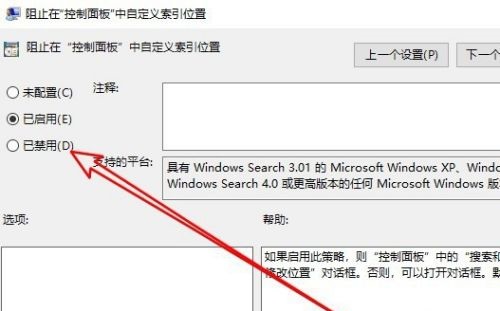
6、重新打开索引选项窗口,可以看到当前的修改按钮可进行编辑。
以上就是Win10索引选项修改按钮更改方法的全部内容了, 希望能够帮助到各位玩家。更多游戏相关的内容各位小伙伴们可以关注口袋百科,会一直给各位小伙伴们带来系统的教程!如果你对此文章存在争议,可在评论区留言和玩家们一起讨论。








