
-
Win11更新后键盘失灵怎么解决 编辑
Win11虽然已经推出一段时间了,但各种补丁更新还是不会少的,但最近有小伙伴在更新的时候出现来看键盘失效的情况,如何遇到这种情况我们应该怎么办去解决呢?下面一起来看看Win11系统更新之后键盘一直失灵的解决方法吧。
Win11更新键盘一直失灵的解决方法
方法一
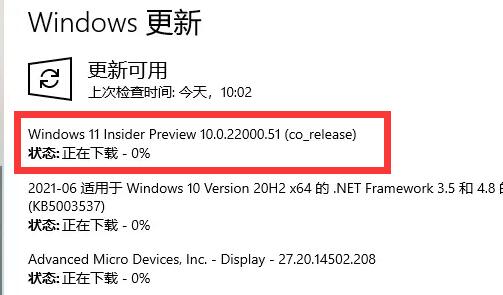
1、首先确认有没有更新完成。
2、如果正在更新中,那么看看更新完后还是否失灵。
方法二
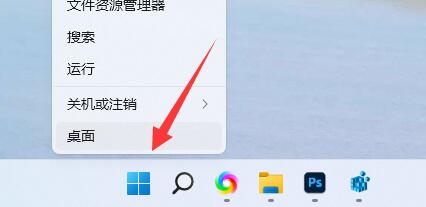
1、如果更新完键盘还失灵,那么右键“开始菜单”。
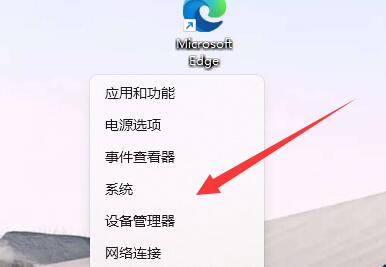
2、接着打开其中“设备管理器”。
3、然后进入“键盘”并打开下方设备。
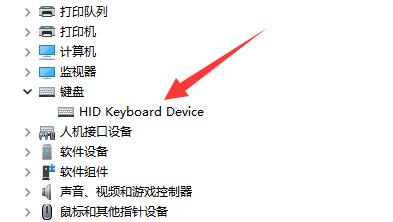
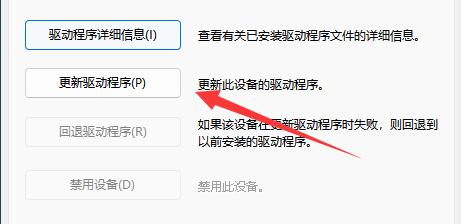
4、再进入驱动程序,点击“更新驱动程序”。
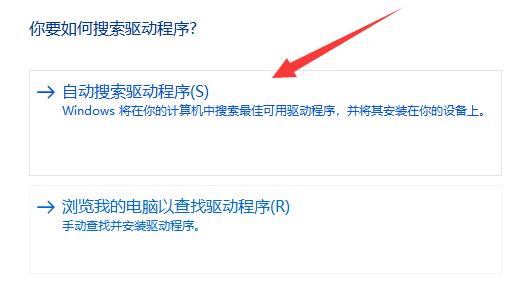
5、弹出提示后选择“自动搜索驱动程序”。
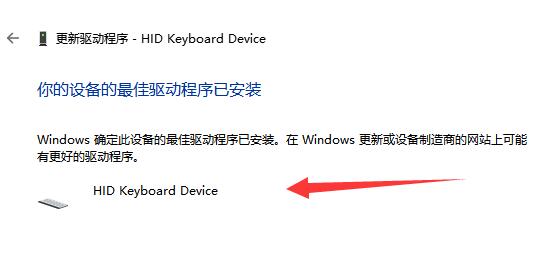
6、最后等待驱动自动更新安装就可以使用键盘了。
以上就是Win11更新键盘一直失灵的解决方法的全部内容了, 希望能够帮助到各位玩家。更多游戏相关的内容各位小伙伴们可以关注口袋百科,会一直给各位玩家们带来系统的教程!如果你对此文章存在争议,可在评论区留言和玩家们一起讨论。








