-
《360手机助手》怎么备份手机数据 编辑
相信很多小伙伴都有遇到过手机数据丢失的情况吧,这种情况我们可以使用360手机助手给手机数据备份,下面我们就来看看关于360手机助手备份手机数据的方法教程吧。

360手机助手备份手机数据的方法教程
1、我们先在电脑和手机上安装360手机助手,点击电脑桌面的“360手机助手”。
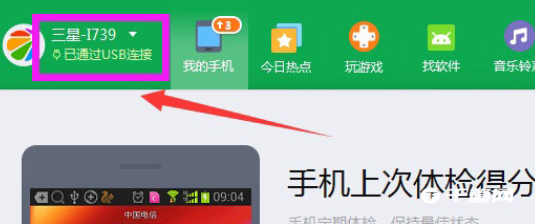
2、然后我们用数据线将手机和电脑连接,如图打开360手机助手后,可以看到手机和电脑已通过USB连接。
3、接着在我的手机页面,点击此页面下方的“备份”,选择“手机备份”。

4、这时我们进入手机备份页面,选择你想要备份的内容,然后点击左下角的“更多设置”。

5、再点击“更改”选择备份路径,以备下次可以找到。同时勾选“自动备份”,这样下次当联系手机后,手机助手就自动备份了,点击“确定”。
接着选择好备份路径和勾选自动备份后,自动返回手机备份页面,点击“备份”。
正在备份,需耐心等待,不久就备份完成了。
这时我们备份完成,会显示“恭喜您,备份成功”点击“完成”。
最后我们找到刚才保存手机备份的文件夹打开,可以看到已经备份成功的手机备份了。