
-
《火狐浏览器》怎么倍速播放视频 编辑
现在有很多视频平台都会有倍速播放的功能,但是也有不少视频平台不提供这样的功能,大家想知道使用Firefox火狐浏览器怎么让网页视频进行倍速播放,下面就一起来看看吧,希望可以帮助到你呀。
火狐浏览器倍速播放视频方法
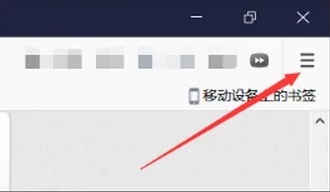
1、首先使用火狐浏览器点击右上角的三横打开菜单,如图所示。
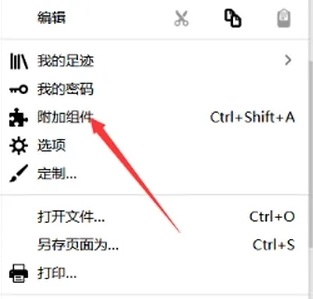
2、接下来需要找到“附加组件”,如图所示。
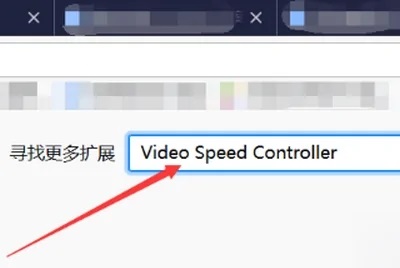
3、在搜索框中搜索“Video Speed Controller”。
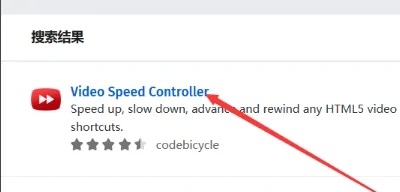
5、接下来需要点击添加,如图所示。

6、这个时候工具栏就会出现这个扩展了,点击即可倍速播放了。

总而言之就是通过安装插件来实现控制视频倍速播放的。
以上就是火狐浏览器倍速播放视频方法的全部内容了, 希望能够帮助到各位小伙伴。更多软件相关的内容各位小伙伴们可以关注口袋百科,会一直给各位小伙伴们带来软件的教程!如果你对此文章存在争议,可在评论区留言和小伙伴们一起讨论。








