
-
《谷歌浏览器》在XP系统中打不开怎么办 编辑
现在还有很多用户都在使用XP系统,但是在使用过程中经常遇到谷歌浏览器打不开网页的情况,这是怎么回事?针对这个问题,接下来分享一下详细的解决办法。
谷歌浏览器在XP系统开启方法
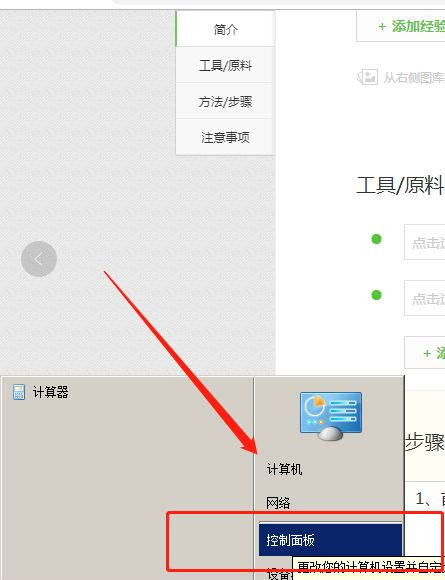
1、首先我们打开电脑左下角的开始菜单,找到控制面板,如图所示:
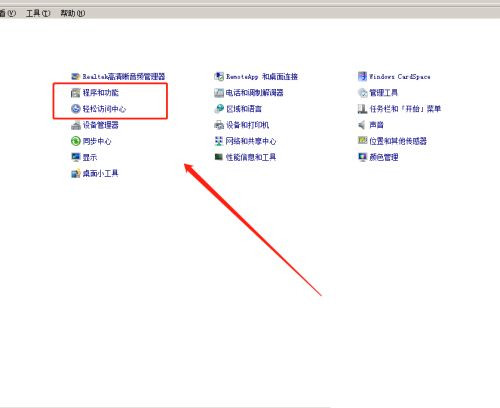
2、然后在打开的界面找到程序和功能,点击进去,如图所示:
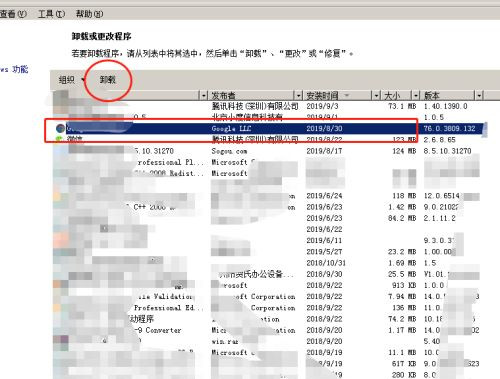
3、此时我们找到谷歌浏览器,选中,将其卸载,如图所示:
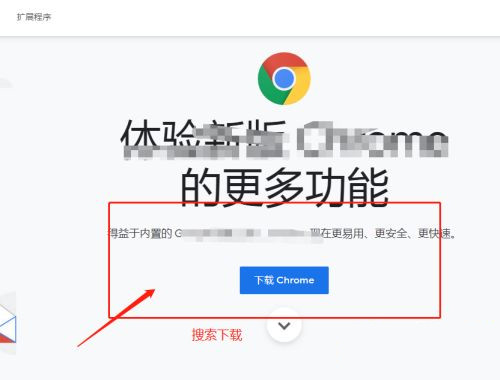
4、卸载完成以后,我们重启电脑,并去网上重新下载一个与电脑操作系统相互兼容的浏览器,比如32位系统,就只能下载32位浏览器,64位,就要下载64位,如图所示:
5、下载下来之后进行重新安装,选择安装目录,安装完成之后,就可以在桌面看到该浏览器了,如图所示:
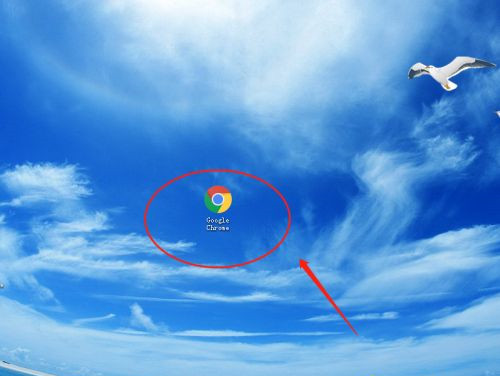
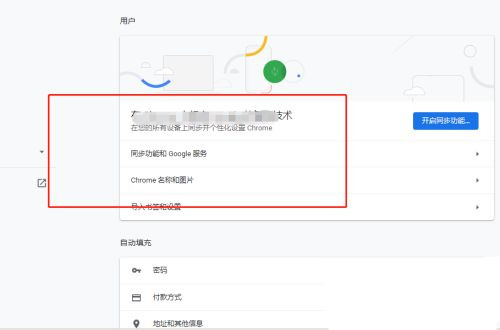
6、最后我们双击打开,就可以运行该程序了,如果还是不行的话。我们可以去网上下载一个电脑系统修复工具,修复一下电脑系统,看是不是中了病毒或者垃圾文件干扰和冲突,修复一下即可,如图所示:
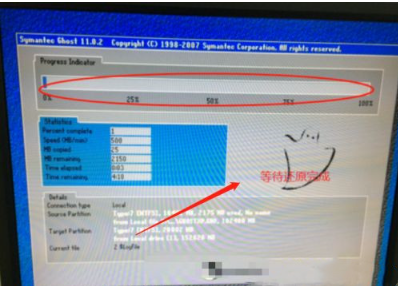
7、如果上述方法都不行的话,我们可以直接重装电脑系统,可能电脑系统有问题,重装之前记得先备份好数据。
以上就是谷歌浏览器在XP系统开启方法的全部内容了, 希望能够帮助到各位小伙伴。更多软件相关的内容各位小伙伴们可以关注口袋百科,会一直给各位小伙伴们带来软件的教程!如果你对此文章存在争议,可在评论区留言和小伙伴们一起讨论。








