
-
《剪映》电脑版怎么自动添加字幕 编辑
剪映是一款非常棒的视频处理软件,不少小伙伴都会使用剪映去制作短视频,不过很多小伙伴都不清楚如何让剪映自动添加字幕,那么剪映要如何自动添加字幕呢,下面分享一下具体的操作方法吧。
剪映自动添加字幕的方法
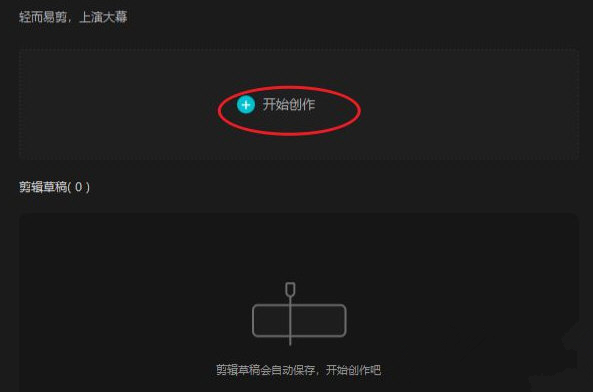
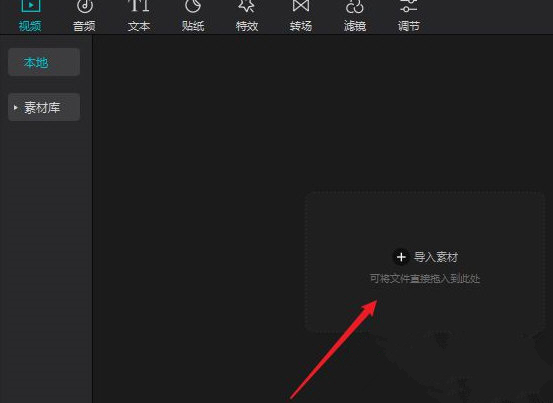
2、接着依次进入“视频——本地——导入素材”,把视频文件添加进来;
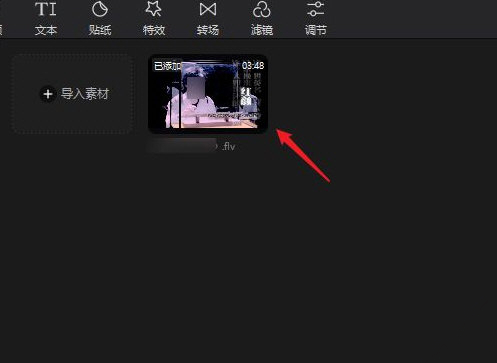
3、点击缩略图上的“+”号或直接拖入到轨道中,进行编辑操作;
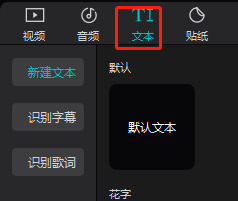
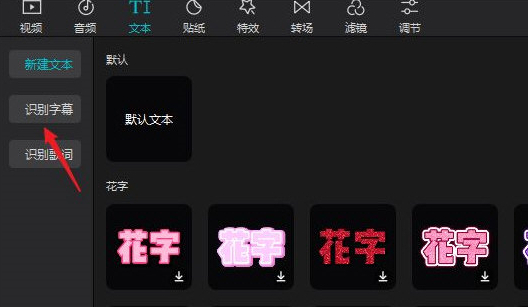
5、选择“识别字幕”功能;
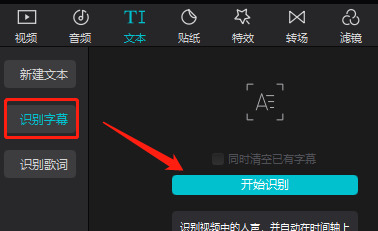
6、选择“开始识别”就会自动识别原视频中的字幕了;
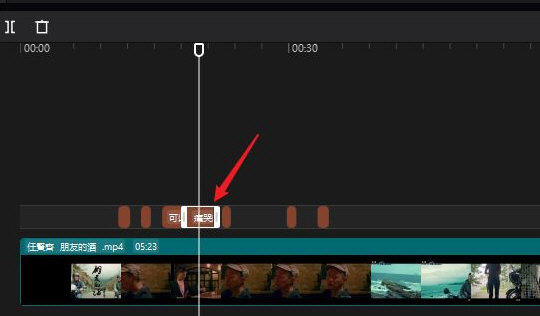
7、识别完成后就在视频轨道上面显示字幕内容了,点击选中就可以对当前字幕进行编辑了;
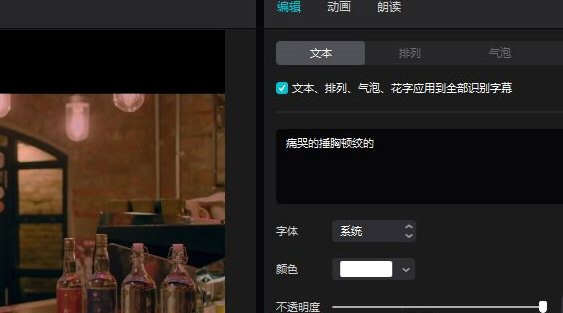
8、在属性面板可以进行字幕修改、颜色、字体、动画等各种字幕特效。
以上就是剪映自动添加字幕的方法的全部内容了, 希望能够帮助到各位小伙伴。更多软件相关的内容各位小伙伴们可以关注口袋百科,会一直给各位小伙伴们带来软件的教程!如果你对此文章存在争议,可在评论区留言和小伙伴们一起讨论。








