
-
《OBS Studio》怎么设置画质 编辑
OBSStudio是一款用于视频录制和直播流媒体自由和开放源码软件,拥有永久免费的使用权限,方便用户在直播时能够更好的随心所欲!很多新手可能都不太知道OBS Studio怎么设置画质,下面为大家介绍一下OBS Studio设置画质的方法教程,希望大家会喜欢。
OBS Studio设置画质的方法:
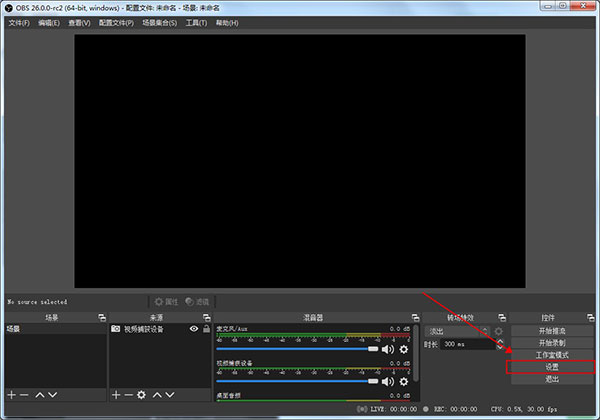
1、首先打开电脑上的OBS软件,进入OBS后点击界面右下角的【设置】按钮
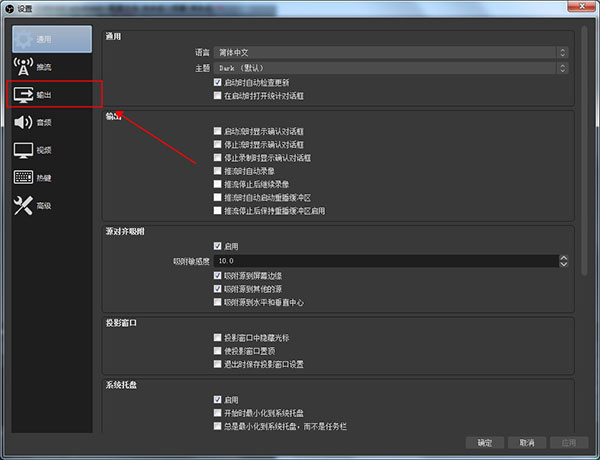
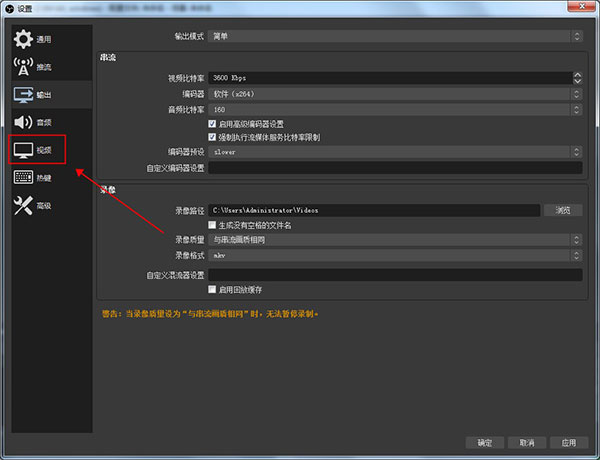
2、进入设置界面后,我们先点击该界面左侧栏的【输出】按钮
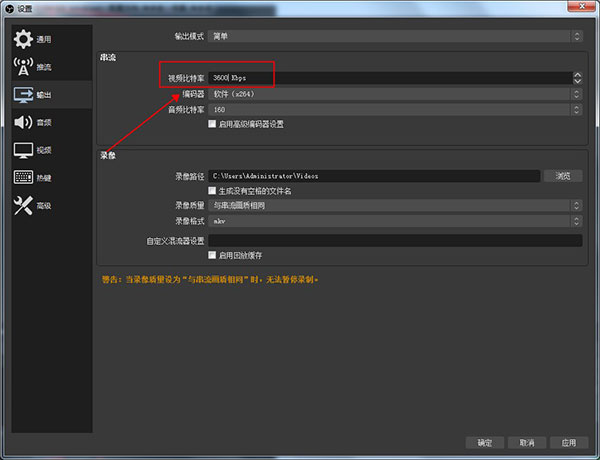
3、进入输出设置界面后,点击【视频比特率】旁边的输入框将视频比特率设置为【3600以上】(理论上该值越高越好)
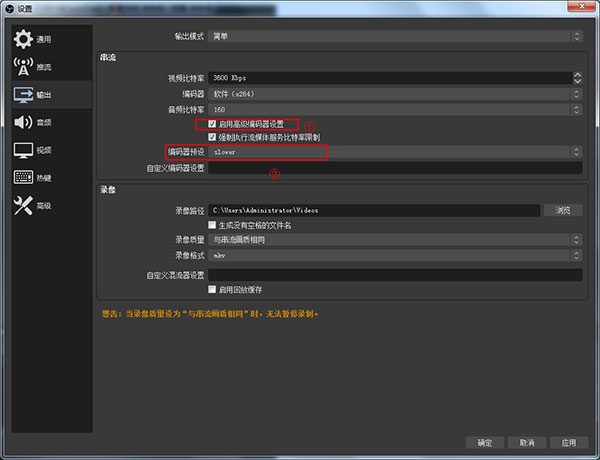
4、勾选"启用高级编码器设置",然后再找到下方的【编码器预设】设置,将其设置为【slower】
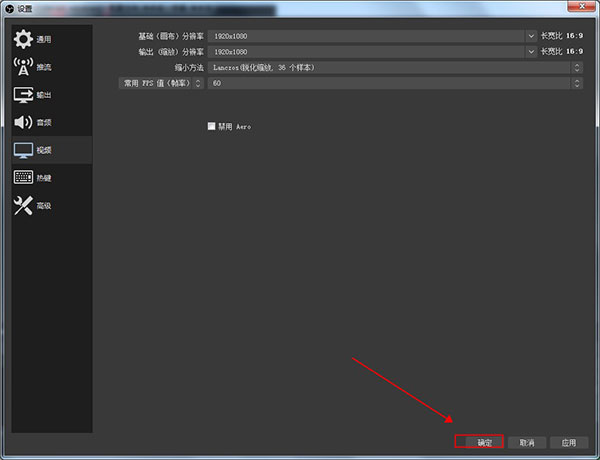
5、设置完成上面两个后,再点击界面左侧栏的【视频】按钮
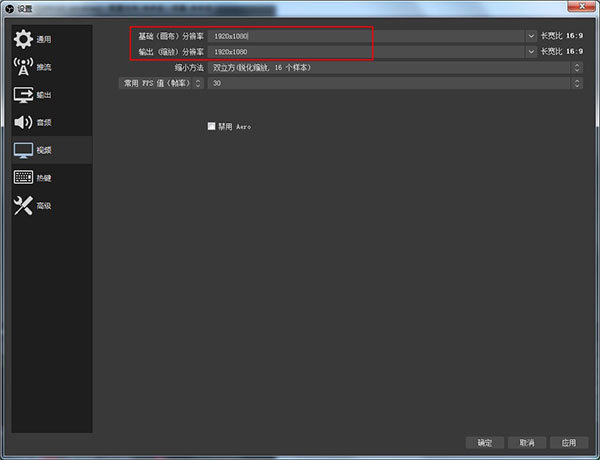
6、进入视频设置界面后,将基础分辨率和输出分辨率设置为最高(如图所示小编的电脑最高为1920×1080)
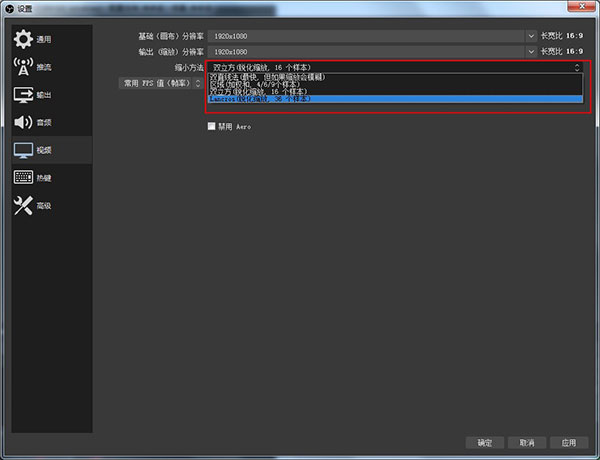
7、设置完成两个分辨率后,将【缩小方法】设置为最后一个选项(如图所示)
8、设置完成缩小方法后,我们再将下方的FPS值设置为【60】也就是最大值
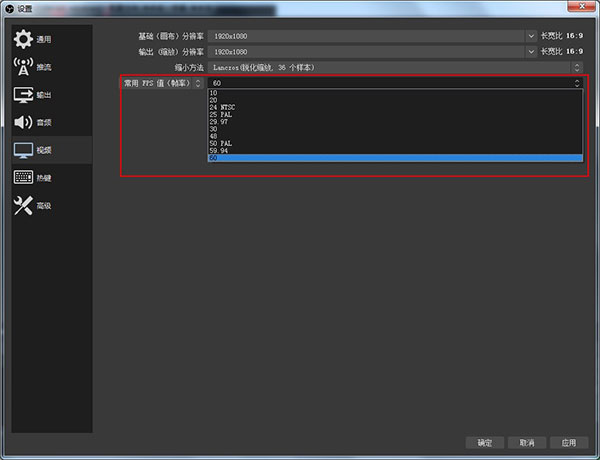
9、所有设置都完成后,点击该界面右下角的【确认】按钮进行保存设置
以上介绍的内容就是关于OBS Studio怎么设置画质的方法了,不知道大家学会了没有,如果你也遇到了这样的问题的话可以按照以上方法自己尝试一下,希望可以帮助大家解决问题,谢谢!想要了解更多的软件教程请关注口袋百科。








