
-
《Adobe illustrator》图片怎么嵌入软件里面 编辑
我们在使用AI软件的时候肯定会遇到要把图片嵌入软件的时候,那么到底怎么把图片嵌入软件里呢?下面就教大家如何把图片嵌入软件里的两种方法!
Adobe illustrator图片嵌入软件里面的方法
材料/工具
win电脑,2018版AI软件。
1.打开AI软件,点击上方的文件,选中红框内的新建。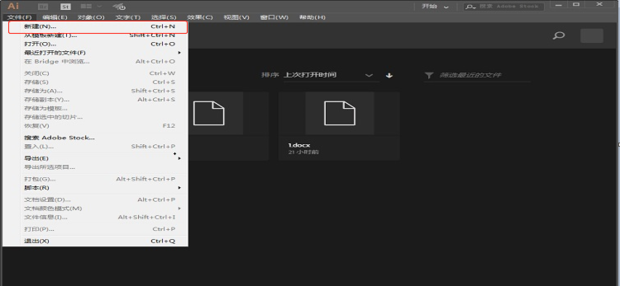
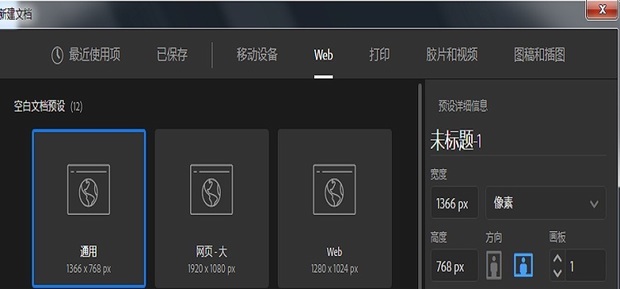
2.选中一个需要的文件模板,创建。
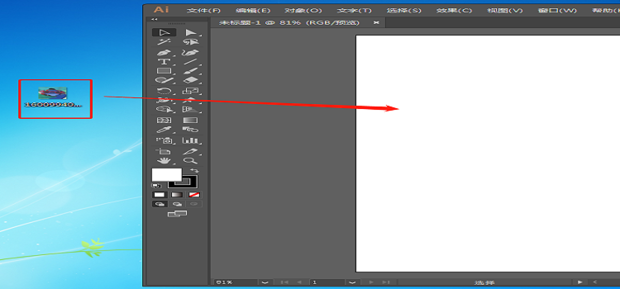
3.点击一个图片,拖入画板内。
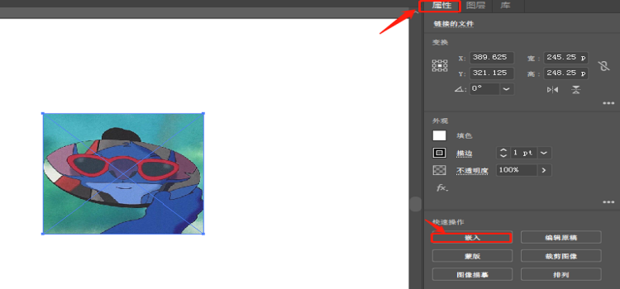
4.点击右上角的属性,随即看到右下面会有一行属性窗口,点击红框内的嵌入。
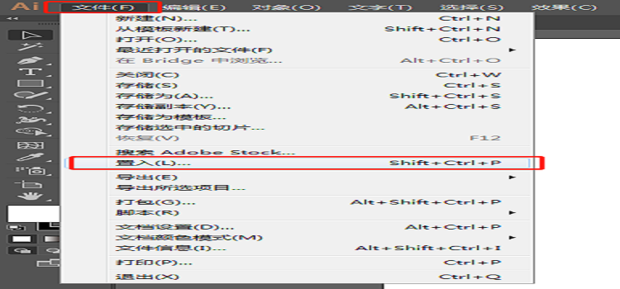
5.第二种办法是点击AI界面上方的文件选项,找到快捷键shift+ctrl +p或者直接点击红框内的置入。
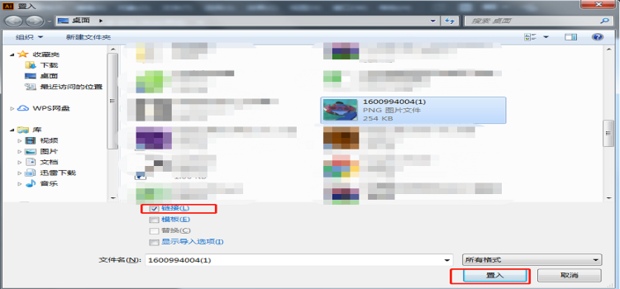
6.点击红框内的链接,把勾去掉,再点击置入即可。
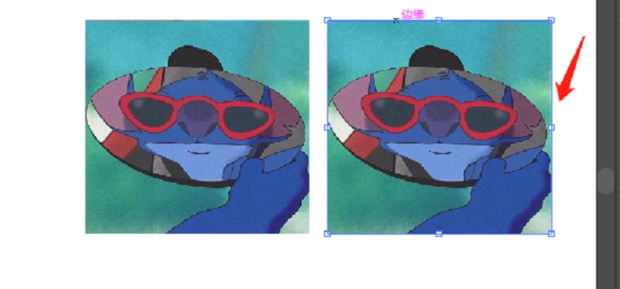
7.回到AI操作界面就可以看到图片已经嵌入了。
8.回到AI界面看到顶端有一个选项窗口点击,可以看到红色指标处有一个链接,点击一下。
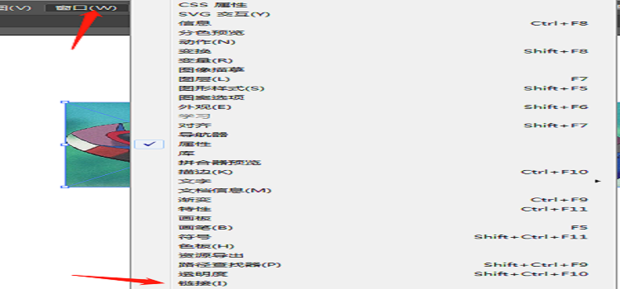
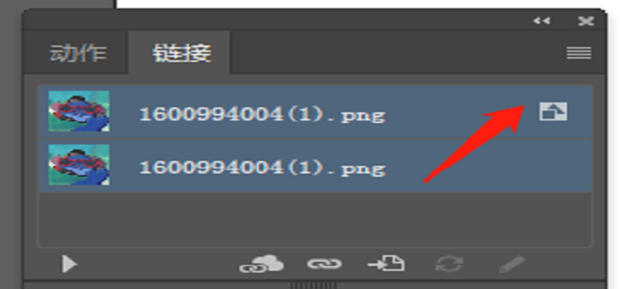
9.会弹出新的一个操作窗口,可以看到嵌入的图片,指标处看到类似三角符号的标志就代表图片已经嵌入。
以上就是关于Adobe illustrator图片怎么嵌入软件里面的全部内容了, 希望能够帮助到各位。想了解更多相关的内容可以关注口袋百科,会一直给各位带来新资讯!如果你对此文章存在争议,可在评论区留言和大家一起讨论。








