
-
钉钉如何开启免打扰模式 钉钉免打扰模式设置教程一览 编辑
今天,口袋百科小编给大家带来钉钉如何开启免打扰模式 钉钉免打扰模式设置教程一览的相关知识点,希望对各位有所帮助,如果能碰巧解决你现在面临的问题,别忘了关注本站哦,现在开始吧!
导读:钉钉如何开启免打扰模式?下面一起来看看钉钉免打扰模式设置教程一览。钉钉如何开启免打扰模式?钉钉是一款便捷好用的办公应用,不仅能为成员间提供非常方便的沟通交流途径,同时也能轻松开启在线会议等,让平时的办公变得
钉钉如何开启免打扰模式?下面一起来看看钉钉免打扰模式设置教程一览。
钉钉如何开启免打扰模式?钉钉是一款便捷好用的办公应用,不仅能为成员间提供非常方便的沟通交流途径,同时也能轻松开启在线会议等,让平时的办公变得轻松便捷许多,享受高效的办公体验,在处理日常办公事务时可以减少许多的不必要的精力,在应用中成员的消息传递是非常便捷的,重要的消息可以及时获取到,有时可能在办公时间外不想被消息所打扰,而这时可以开启免打扰模式,将无需为频繁的消息打扰所烦恼,设置的操作也是非常简单的,详细的钉钉免打扰模式设置教程下面由小编来为大家分享,有需要的话可不要错过了。
钉钉如何开启免打扰模式

1、打开钉钉,点击进入好友的聊天框。
2、点击右上角三个点。
3、打开消息免打扰右侧开关即可。
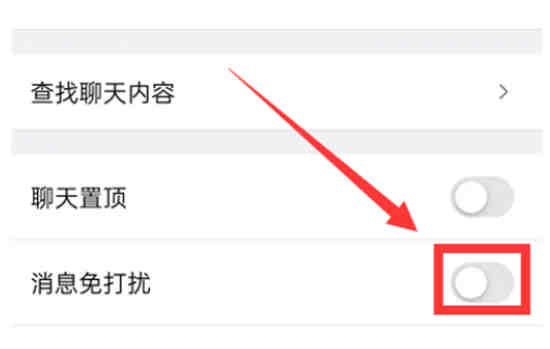
以上就是钉钉免打扰模式设置教程一览,感兴趣的话就来阅览一番吧!
好了,今天关于钉钉如何开启免打扰模式 钉钉免打扰模式设置教程一览的知识点,就分享到这里,如果能给大家带来些许帮助,小编也是蛮高兴的噢...








