
-
win10如何设置永不更新 windows关闭自动更新方法一览 编辑
今天,口袋百科小编给大家带来win10如何设置永不更新 windows关闭自动更新方法一览的相关知识点,希望对各位有所帮助,如果能碰巧解决你现在面临的问题,别忘了关注本站哦,现在开始吧!
大家对windows的自动更新深恶痛绝,每次更新不仅浪费时间,而且还没什么用。那么win10如何设置永不更新呢?想要了解具体操作的小伙伴可以跟小编一起来看看哦!
win10如何设置永不更新
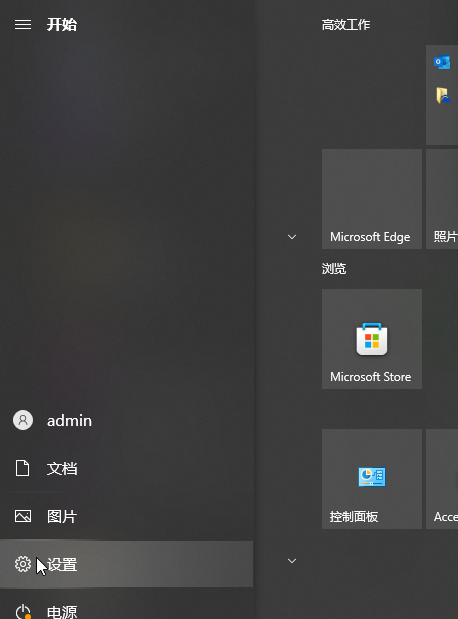
第一步:点击打开自己的电脑,在界面左下方点击开始图标后在子选项中点击“设置”;
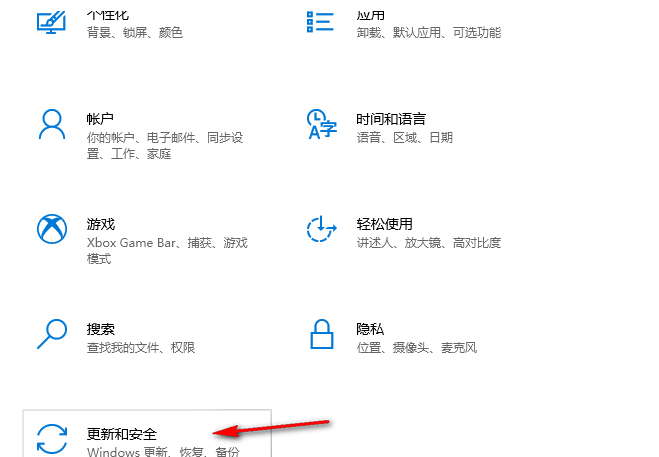
第二步:进入设置窗口后,滑动鼠标,在下方找到并点击“更新和安全”;
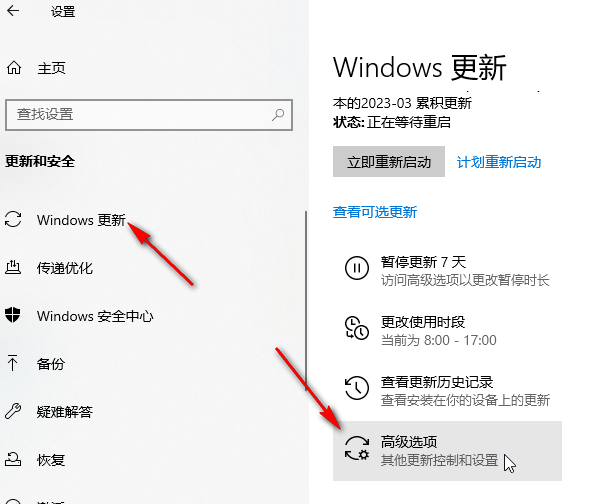
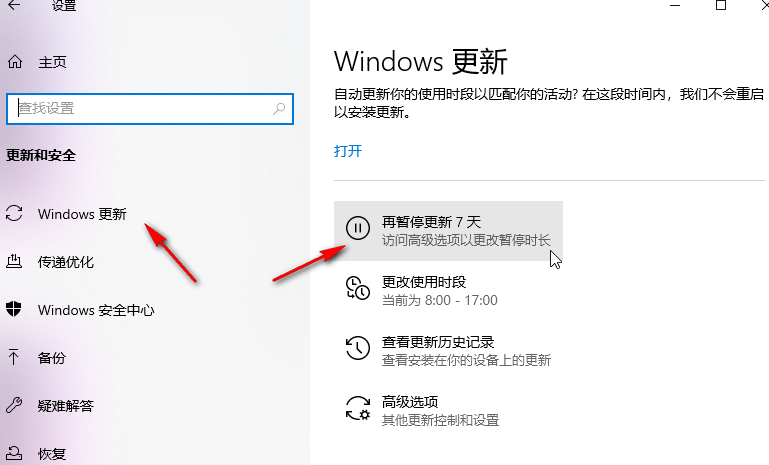
第三步:然后在Windows更新栏,点击“高级选项”;
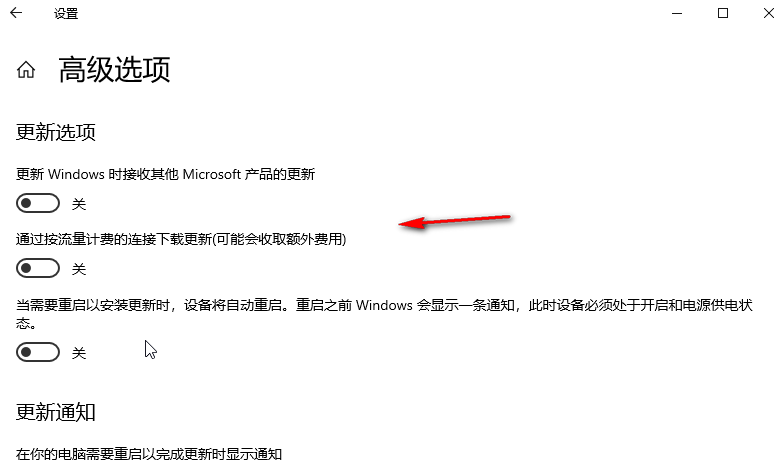
第四步:然后在打开的窗口中关闭“更新选项”下的所有选项就可以了;
第五步:如果有需要我们还可以在设置栏,设置暂停更新7天等等。
好了,今天的分享就到这里了,想要了解更多热门资讯教程就来口袋百科,快快收藏吧,更多精彩不容错过!
好了,今天关于win10如何设置永不更新 windows关闭自动更新方法一览的知识点,就分享到这里,如果能给大家带来些许帮助,小编也是蛮高兴的噢...








