
-
Canva可画怎么让图片变模糊 Canva可画模糊图片教程一览 编辑
今天,口袋百科小编给大家带来Canva可画怎么让图片变模糊 Canva可画模糊图片教程一览的相关知识点,希望对各位有所帮助,如果能碰巧解决你现在面临的问题,别忘了关注本站哦,现在开始吧!
Canva可画是款十分强大的平面设计软件,它有着丰富的功能和海量的设计素材,是平面设计必备的设计工具。那么Canva可画怎么让图片变模糊呢?下面就让小编为大家详细介绍一下吧。
Canva可画怎么让图片变模糊
1、第一步,我们先在电脑中先打开Canva可画软件,然后在软件的首页找到“编辑照片”工具,点击打开该工具

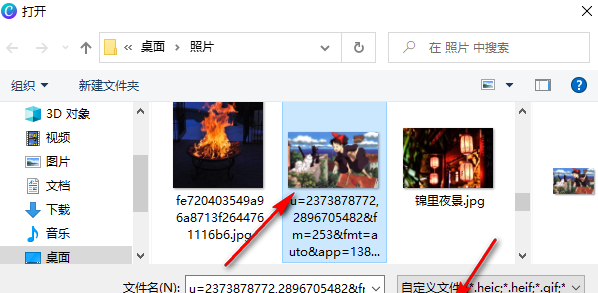
2、第二步,点击编辑照片工具之后,我们进入文件夹页面,在该页面中我们选择一个自己需要的图片,然后点击“打开”选项
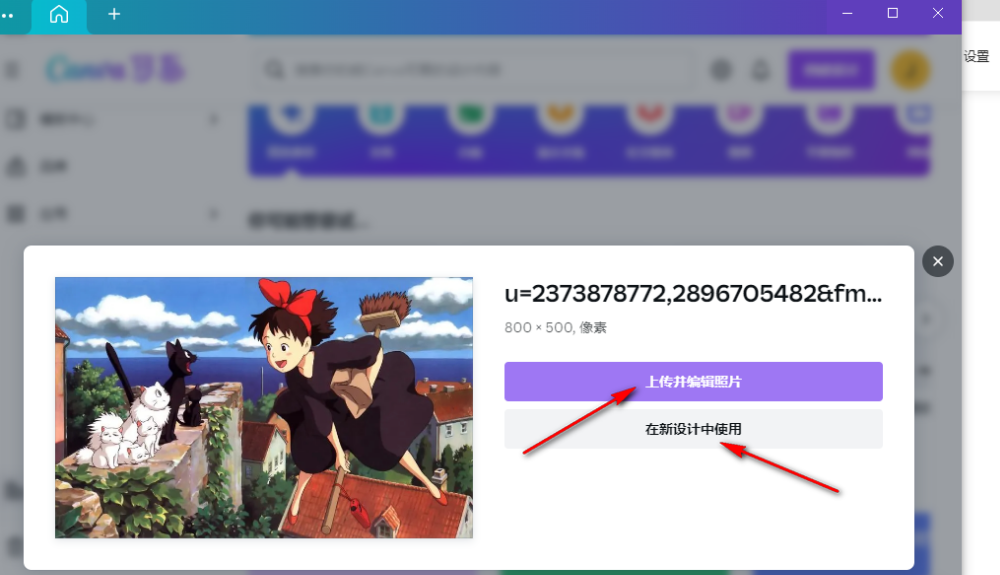
3、第三步,打开图片之后,页面中会出现一个弹框,我们可以选择“上传并编辑照片”也可以选择“在新设计中使用”,后者需要选择设计类型,并直接进入设计页面,前者只是对图片的单独设置
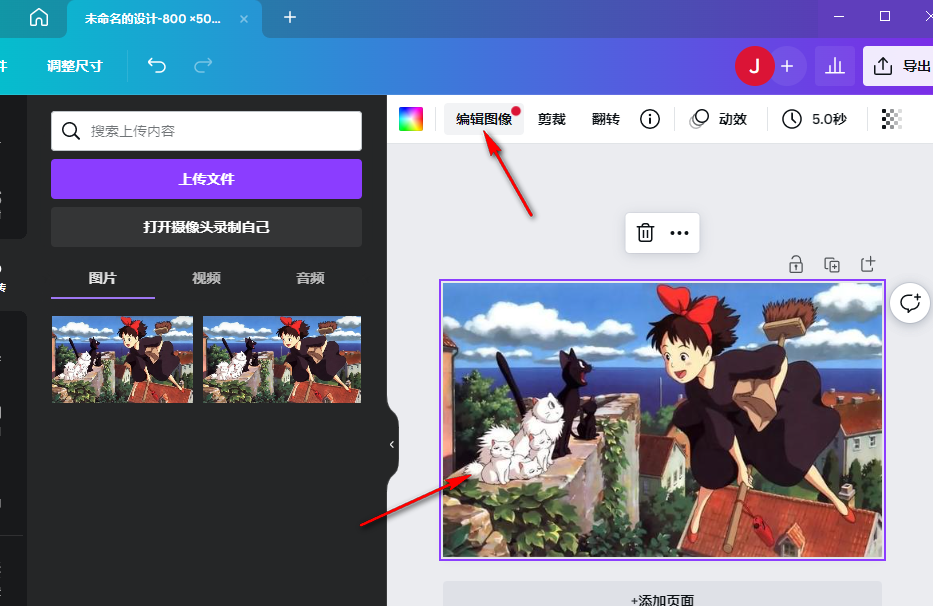
4、第四步,进入设计页面之后,我们在该页面中先点击图片,再点击工具栏中的“编辑图像”选项
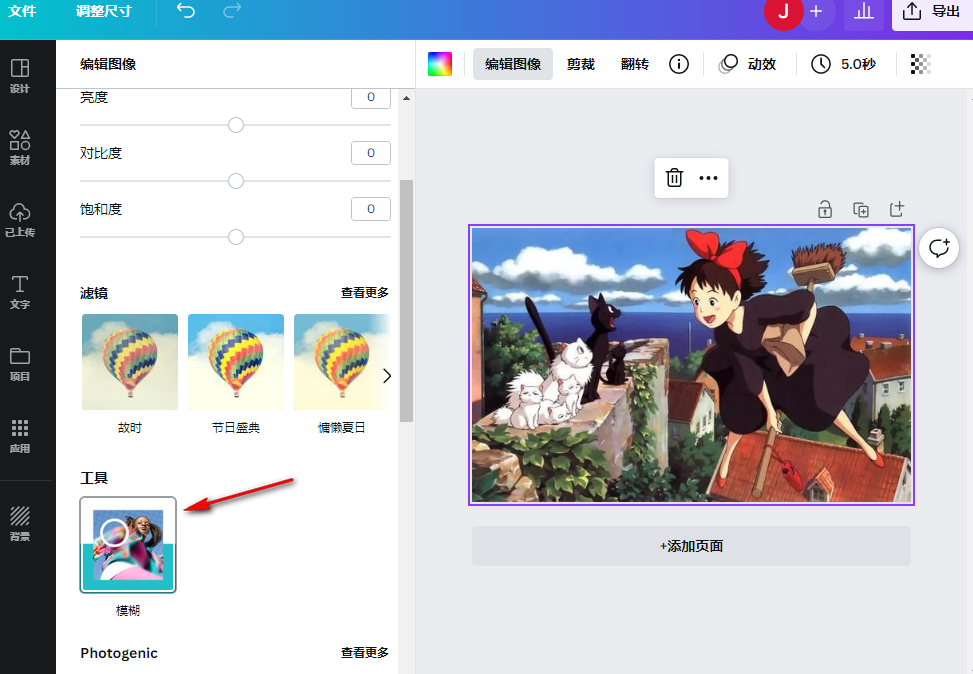
5、第五步,进入编辑图像页面之后,我们在左侧列表中找到“模糊”选项,点击打开该选项
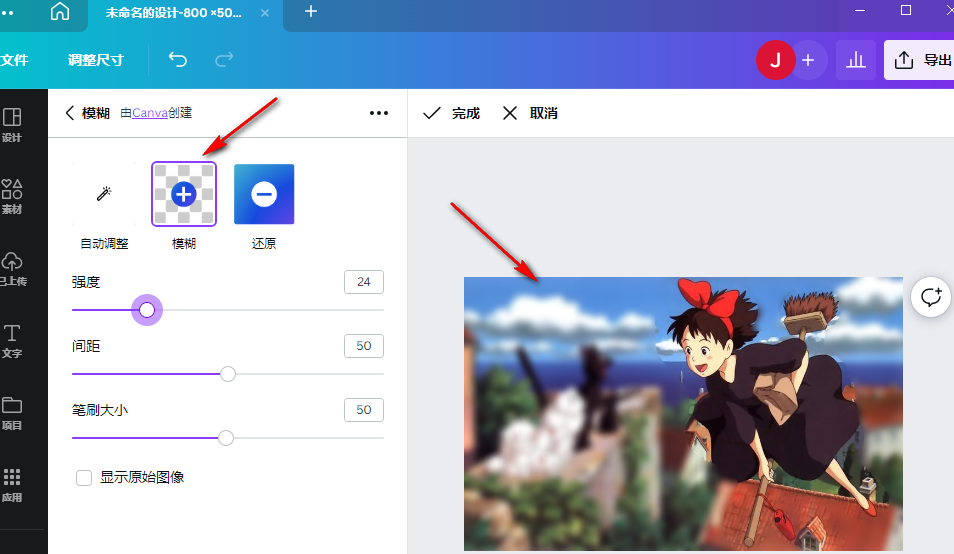
6、第六步,进入模糊编辑页面之后,我们在页面中就可以使用模糊工具对照片进行局部模糊处理了,在左侧页面中我们还可以调整模糊的强度以及笔刷大小,方便我们对照片中的细节进行模糊处理,模糊设置完成之后我们点击页面上方的“完成”选项即可
以上就是小编今日为大家带来的所有内容了,想要了解更多热门软件教程资讯,请多多关注口袋百科。
好了,今天关于Canva可画怎么让图片变模糊 Canva可画模糊图片教程一览的知识点,就分享到这里,如果能给大家带来些许帮助,小编也是蛮高兴的噢...








