
-
PS怎么新建图层 编辑
今天,口袋百科小编给大家带来PS怎么新建图层的相关知识点,希望对各位有所帮助,如果能碰巧解决你现在面临的问题,别忘了关注本站哦,现在开始吧!
新建图层是ps最基础的教程,给图片叠加一个又一个图层可以方便我们编辑不同的图形。那么PS怎么新建图层呢?想要了解具体操作的小伙伴可以跟小编一起来看看哦!
PS怎么新建图层
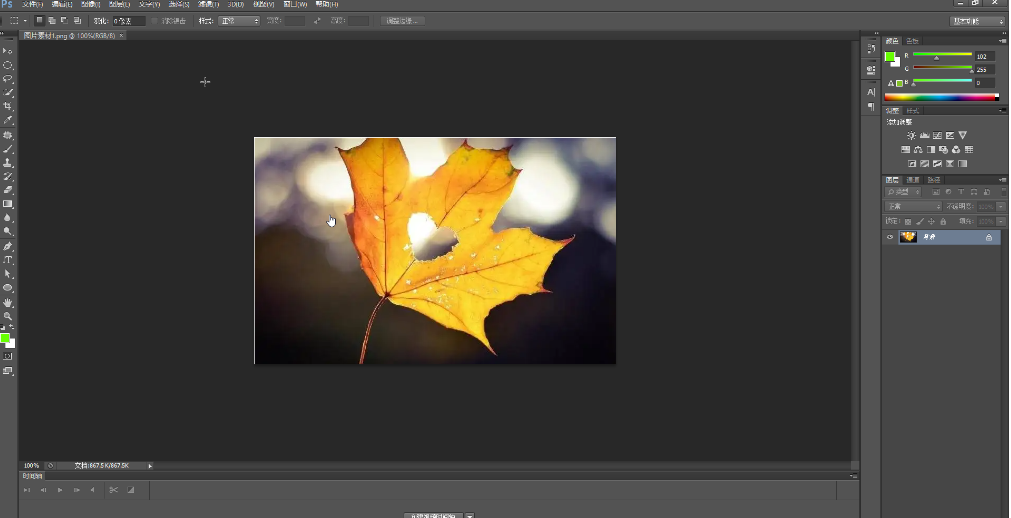
第一步:双击打开PS,双击空白处导入一张图片;
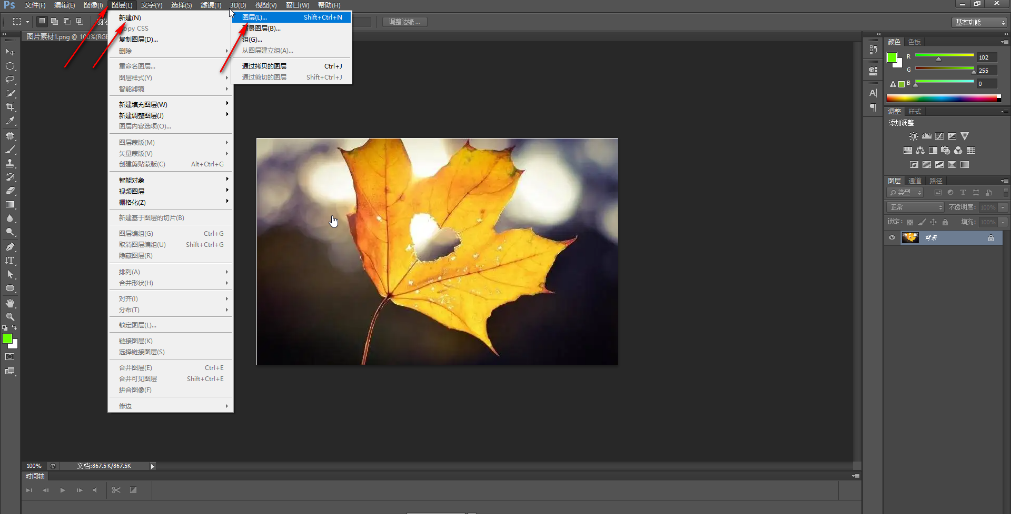
第二步:方法1.在“图层”选项卡中点击“新建”——“图层”按钮,可以看到快捷键是Ctrl+shift+N,后续可以直接使用快捷键操作;
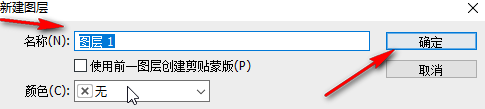
第三步:在打开的窗口中输入想要的图层名称并进行确定
第四步:就可以看到成功创建一个新的图层了;
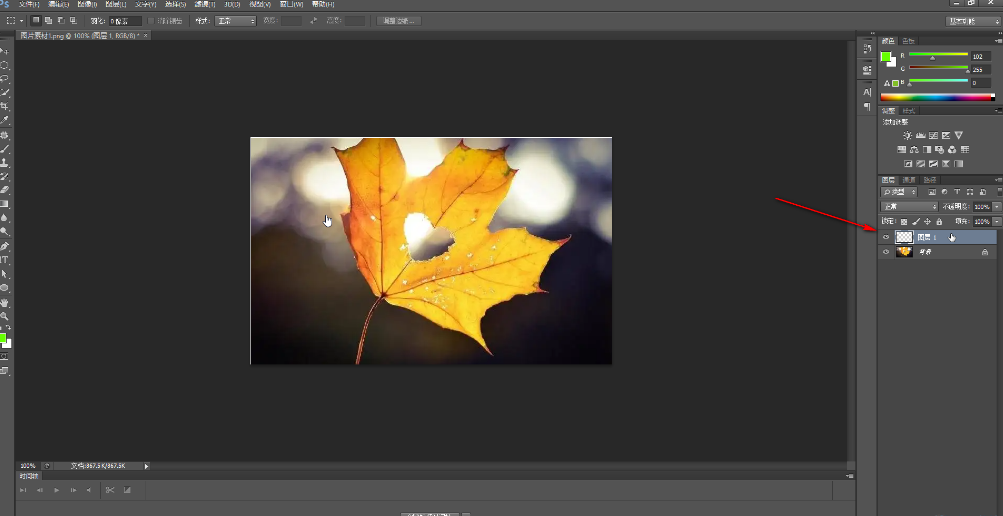
第五步:方法2.在界面右下方点击如图所示的创建新图层图标,也可以新建一个图层。
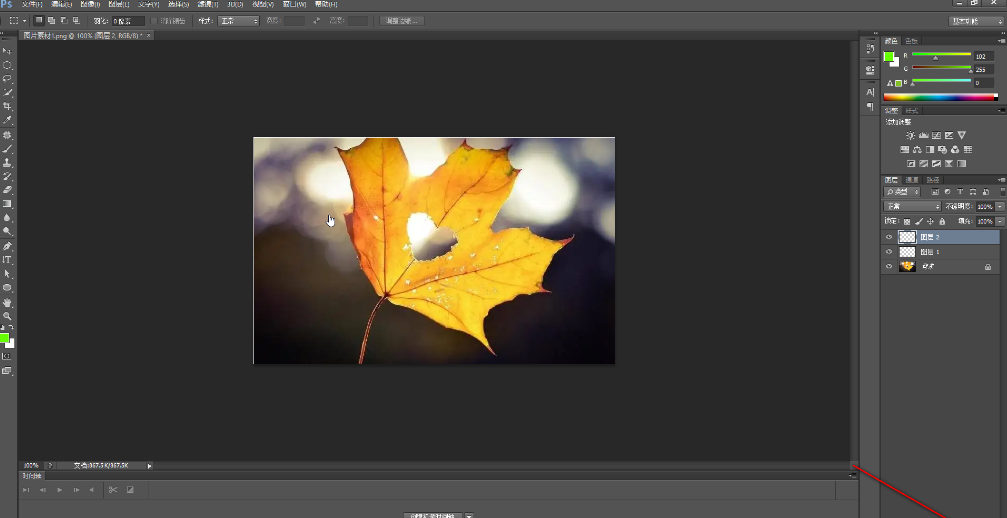
看完PS怎么新建图层,想必大家都清楚了吧,口袋百科还有着很多实用软件教程和最新的手机资讯,快快关注我们吧!
好了,今天关于PS怎么新建图层的知识点,就分享到这里,如果能给大家带来些许帮助,小编也是蛮高兴的噢...








