
-
Win11总是自动下载软件怎么回事 编辑
今天,口袋百科小编给大家带来Win11总是自动下载软件怎么回事的相关知识点,希望对各位有所帮助,如果能碰巧解决你现在面临的问题,别忘了关注本站哦,现在开始吧!
win11和win10的使用方法有很大的不同,很多操作界面都做了大改动,用户一时会不习惯。那么Win11总是自动下载软件怎么回事呢?下面就让小编给大家介绍一下详细的教程吧。
Win11自动安装软件解决方法
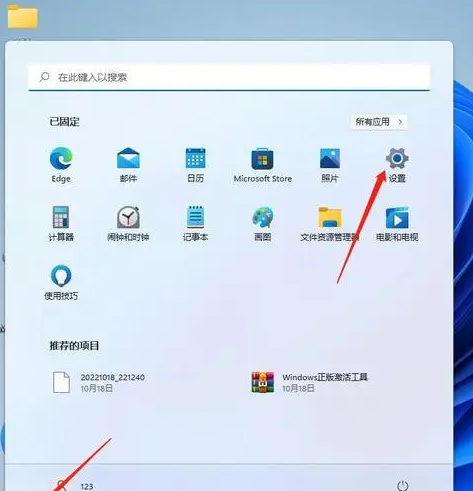
1、首先咱们点击任务栏的开始按钮,紧接着找到设置按钮,点击打开。
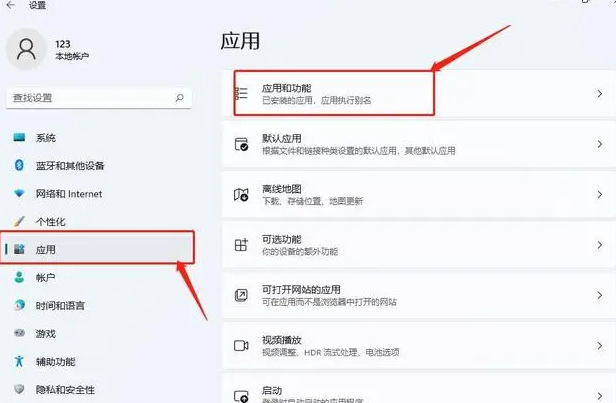
2、然后在设置窗口中,咱们找到左侧的应用菜单,双击打开。继续在右侧找到应用和功能,双击打开。
3、然后咱们在打开的窗口中,在应用和功能文字底下找到。选择获取应用的位置,在右侧的任何来源后边儿的向下的箭头,点击一下鼠标左键。
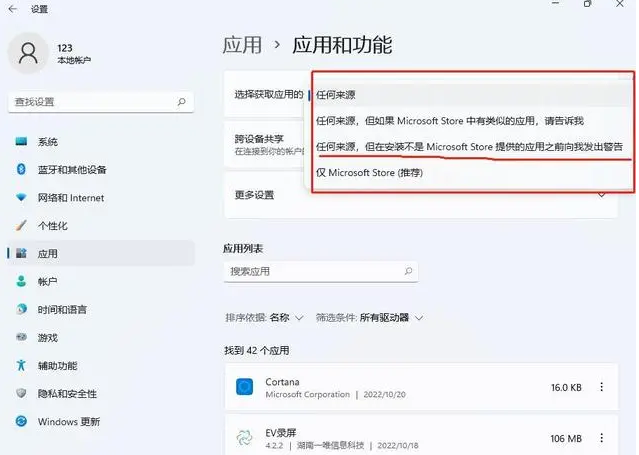
4、这里有四个选项,咱们选择第三个的话,它如果自动安装软件就会提示发出是否允许安装的提示,这样咱们的电脑就不会无缘无故自动安装出很多烦人没用的软件了。
以上就是小编今日为大家带来的所有内容了,想要了解更多热门手机教程资讯,请多多关注口袋百科。
好了,今天关于Win11总是自动下载软件怎么回事的知识点,就分享到这里,如果能给大家带来些许帮助,小编也是蛮高兴的噢...








