
-
pr怎么制作卡点视频 编辑
今天,口袋百科小编给大家带来pr怎么制作卡点视频的相关知识点,希望对各位有所帮助,如果能碰巧解决你现在面临的问题,别忘了关注本站哦,现在开始吧!
为什么喜欢卡点视频?因为可以戳中心中的爽点,那一瞬间,视频内容和音乐完美融于一体,视听全都升华了。那么pr怎么制作卡点视频呢?下面就让小编给大家介绍一下详细的教程吧。
pr怎么制作卡点视频
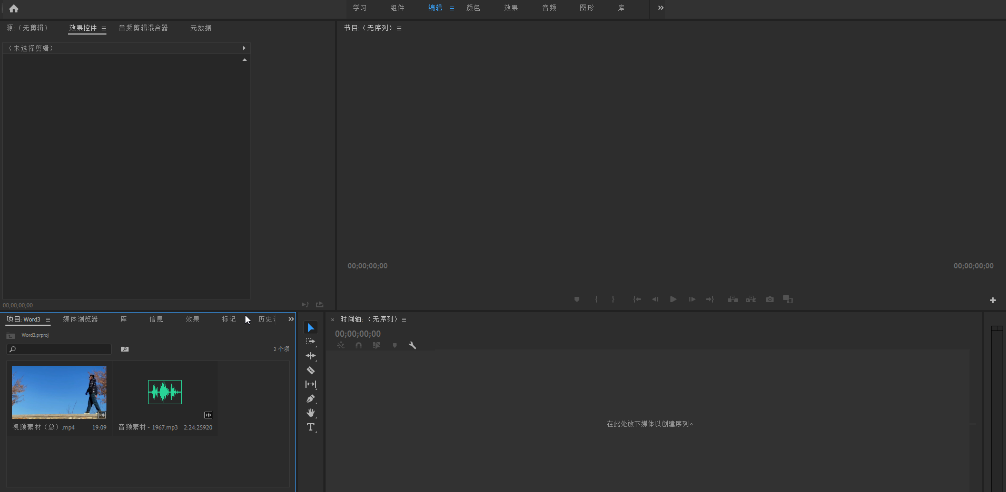
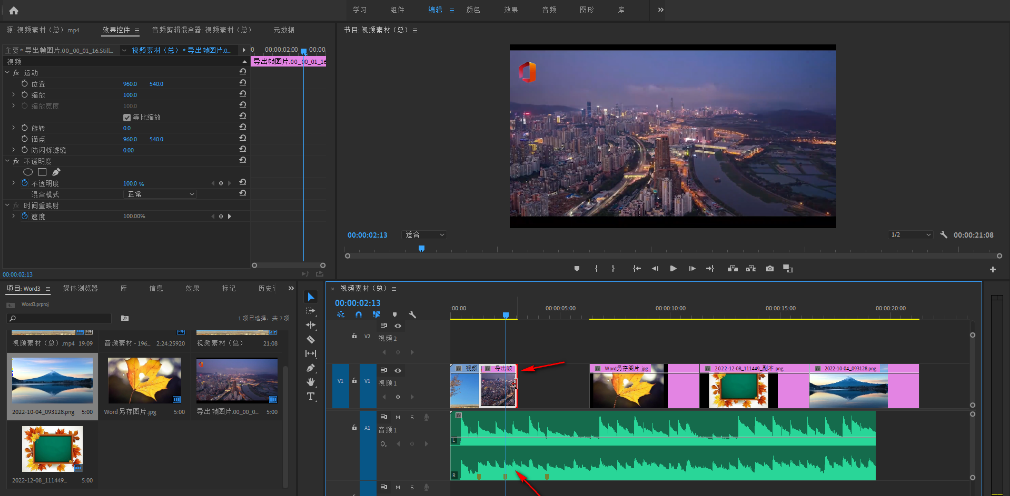
第二步:导入后将素材拖动到时间轴,在时间轴中拖动下方和右侧如图所示的圆点可以调整时间轴和素材的显示比例,适当将显示比例调大;
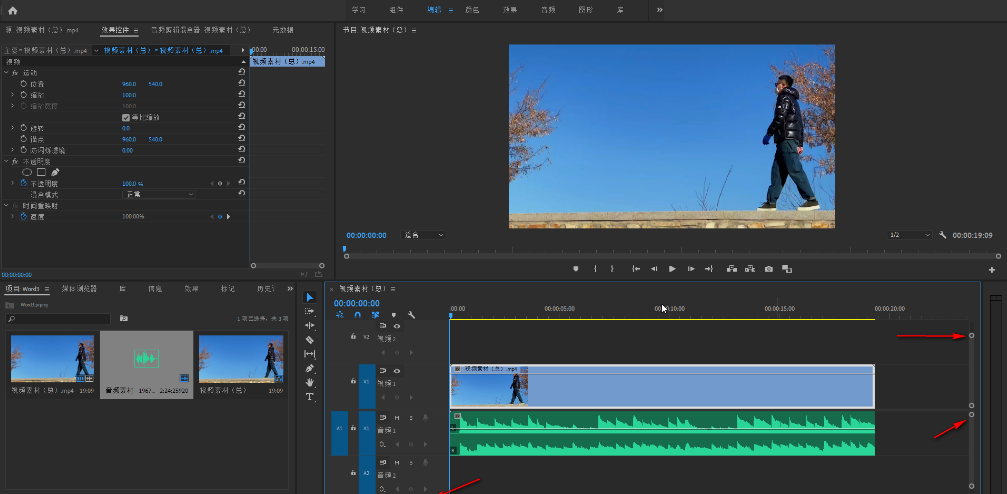
第三步:接着按空格键,或者点击视频预览下方如图所示的播放图标播放;
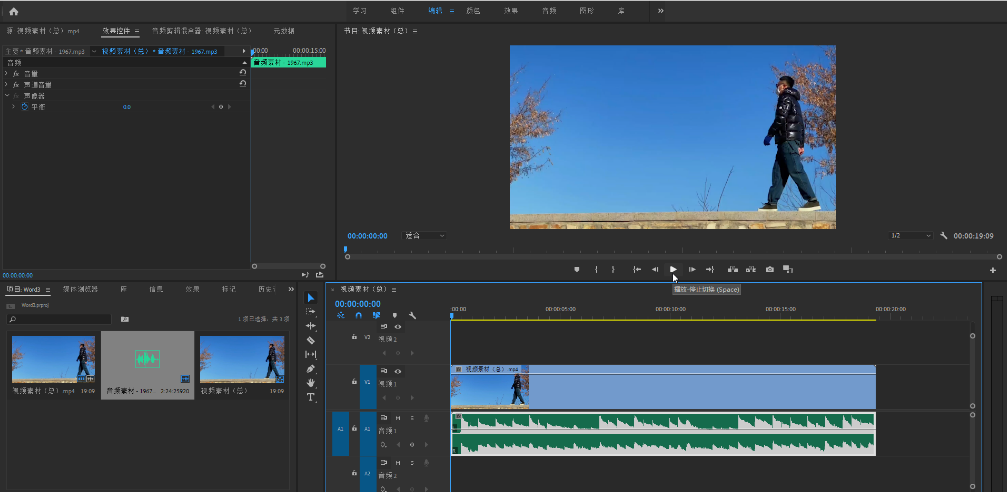
第四步:注意听需要踩的节拍,在应用输入法下,按M键就可以在需要的地方添加标记点了;
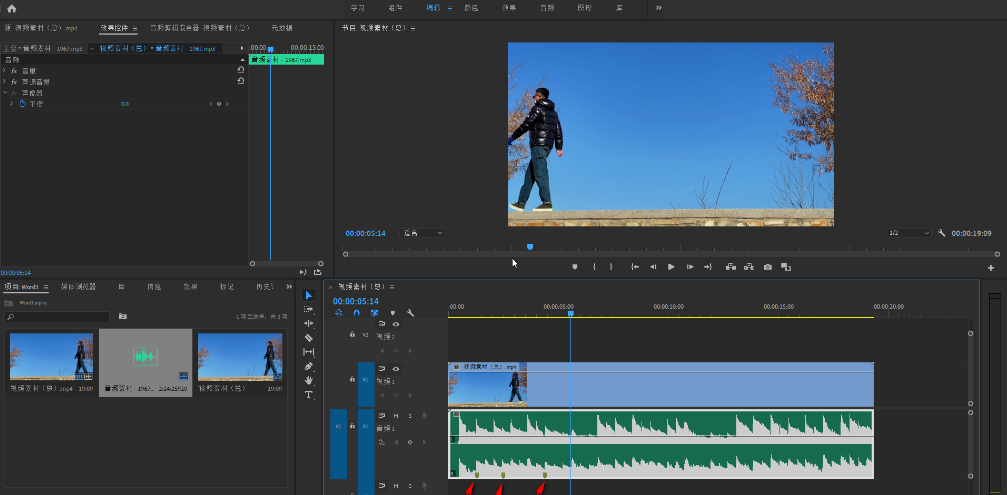
第五步:然后依次拖动视频素材对齐标记的节拍点就可以了。
以上就是小编今日为大家带来的所有内容了,想要了解更多热门软件教程资讯,请多多关注口袋百科。
好了,今天关于pr怎么制作卡点视频的知识点,就分享到这里,如果能给大家带来些许帮助,小编也是蛮高兴的噢...








