
-
word怎么隐藏文字 编辑
今天,口袋百科小编给大家带来word怎么隐藏文字的相关知识点,希望对各位有所帮助,如果能碰巧解决你现在面临的问题,别忘了关注本站哦,现在开始吧!
word有很多功能正在等待用户的发现和挖掘,就比如隐藏文字。小编也是今天才知道,word里的文字原来还可以隐藏。那么word怎么隐藏文字呢?下面就让小编为大家详细介绍一下吧。
word怎么隐藏文字
1、第一步,我们先找到一个文字文档,然后右键单击选择“打开方式”选项,接着选择“Word”选项
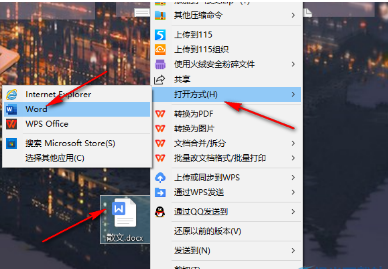
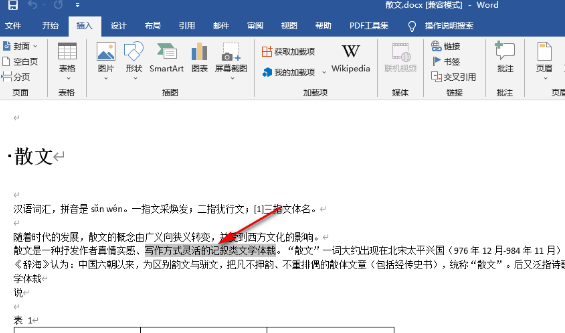
2、第二步,进入Word页面之后,我们在文档中先完成内容的编辑,然后选中该需要隐藏的文字内容
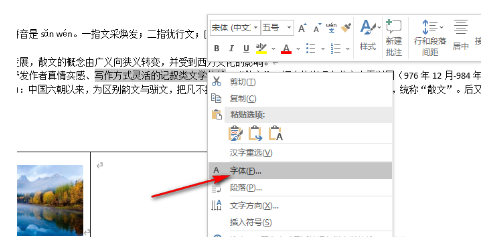
3、第三步,选择好需要隐藏的文字之后,我们右键单击这些文字,然后在菜单列表中选择“字体”选项
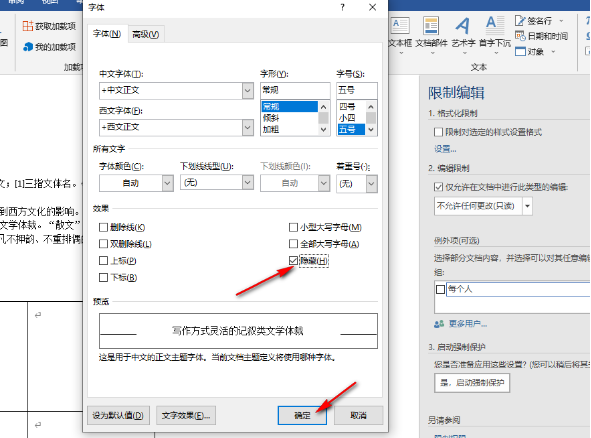
4、第四步,进入“字体”页面之后,我们在该页面下方的“效果”一栏中找到“隐藏”选项,将该选项进行勾选再点击“确定”选项
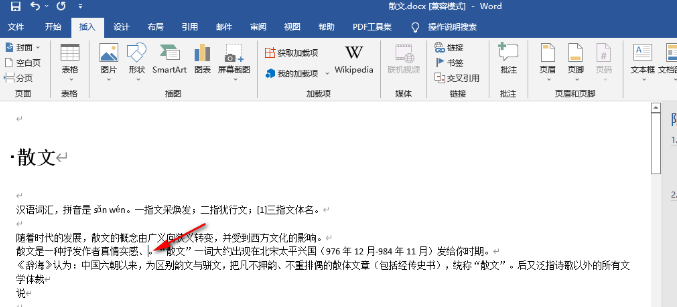
5、第五步,回到文档中,我们就可以看到之前选中的文字内容被隐藏不见了,想要恢复隐藏的内容,我们可以按照该教程进行操作,选中全文,然后将“隐藏”按钮取消勾选,最后点击确定选项即可
看完word怎么隐藏文字,想必大家都清楚了吧,口袋百科还有着很多实用软件教程和最新的手机资讯,快快关注我们吧!
好了,今天关于word怎么隐藏文字的知识点,就分享到这里,如果能给大家带来些许帮助,小编也是蛮高兴的噢...








