
-
腾讯文档怎么制作证件照 编辑
今天,口袋百科小编给大家带来腾讯文档怎么制作证件照的相关知识点,希望对各位有所帮助,如果能碰巧解决你现在面临的问题,别忘了关注本站哦,现在开始吧!
现在很多软件都有证件照制作功能,包括腾讯文档。它的word文档具有证件照插件工具,可在线制作证件照。小编整理了一些相关内容分享给大家,有需要的朋友可以来看看哦。
腾讯文档怎么制作证件
1、第一步,我们先在电脑中打开腾讯文档软件,然后在腾讯文档页面中点击“新建”选项,接着在下拉列表中点击选择“在线文档”选项

2、第二步,进入文档页面之后,我们在该页面的工具栏中找到“插入”工具,点击该工具之后在下拉列表中找到“图片”选项,打开该选项

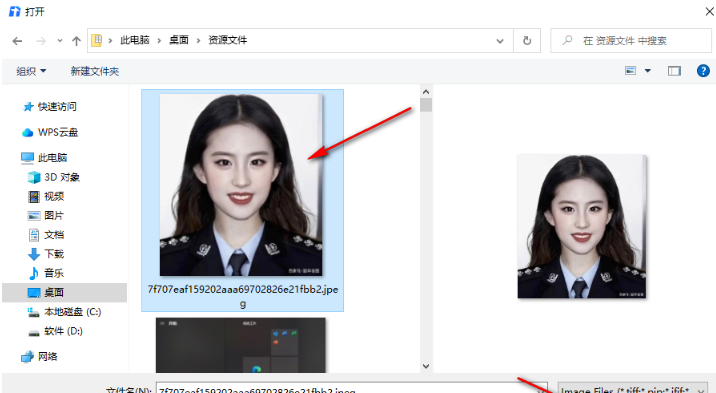
3、第三步,进入文件夹页面之后,我们在该页面中找到一张想要制作为证件照的图片,然后点击“打开”选项
4、第四步,插入图片之后,我们点击图片,然后在工具栏中找到“插件”图标,打开该图标之后在下拉列表中找到“制作证件照”工具,点击该工具
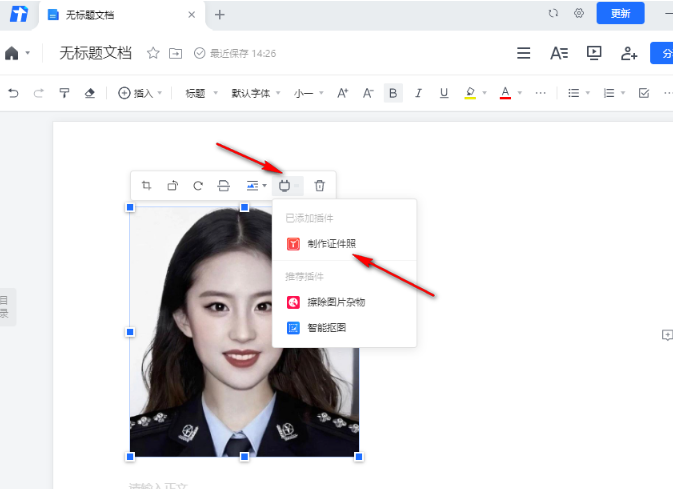
5、第五步,点击“制作证件照”选项,之后我们进入该工具页面,然后点击“下一步”选项,等待软件识别完成之后,我们在“背景颜色”处选择一个证件照的背景色,最后点击“插入”选项即可

以上就是腾讯文档怎么制作证件照的全部内容了,口袋百科为您提供最好用的软件教程,为您带来最新的手机资讯!
好了,今天关于腾讯文档怎么制作证件照的知识点,就分享到这里,如果能给大家带来些许帮助,小编也是蛮高兴的噢...








