
-
wps表格如何对带文字的数字进行排序 编辑
今天,口袋百科小编给大家带来wps表格如何对带文字的数字进行排序的相关知识点,希望对各位有所帮助,如果能碰巧解决你现在面临的问题,别忘了关注本站哦,现在开始吧!
wps的excel有着丰富的功能,排序是处理数据时最常用到的工具。那么wps表格如何对带文字的数字进行排序呢?想要了解具体操作的小伙伴可以跟小编一起来看看哦!
wps表格如何对带文字的数字进行排序
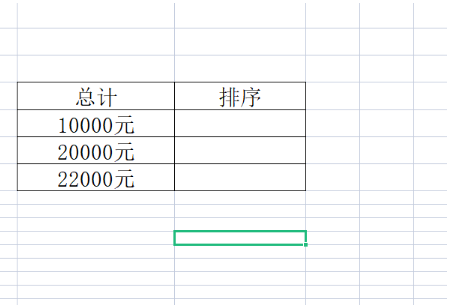
2.接着用户需要将带文字的数字选中,但是无需选中文字,并用鼠标右键点击数字,在弹出来的选项卡中选择复制选项,或者用户直接按下键盘上的ctrl+c快捷键来复制
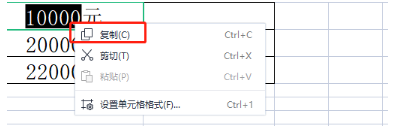
3.这时用户将复制下来的数字粘贴到排序一栏中,按照通用的方法来粘贴,可以是右键菜单,也可以是快捷键ctrl+v
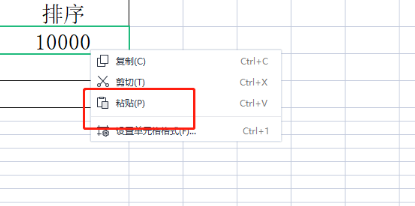
4.随后用户就需要重复操作将剩余数字复制粘贴到排序单元格中
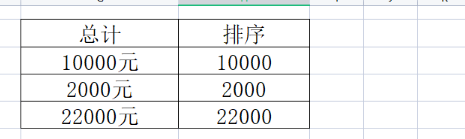
5.复制粘贴完成后,用户需要选择排序一栏,并在菜单栏中点击开始选项,在弹出来的选项卡中需要选择排序选项
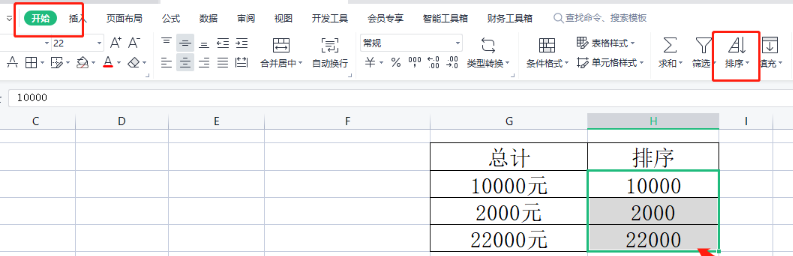
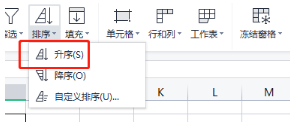
6.将会拓展出相关的下拉菜单,用户可以按照需要来选择升序或是降序
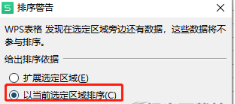
7.小编以升序为例,点击后会弹出排序警告窗口,用户直接勾选以当前选定区域排序选项,并按下确定按钮
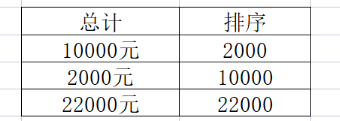
8.最后用户回到编辑页面上即可实现对带文字的数字进行排序,如图所示
以上就是小编今日为大家带来的所有内容了,想要了解更多热门软件教程资讯,请多多关注口袋百科。
好了,今天关于wps表格如何对带文字的数字进行排序的知识点,就分享到这里,如果能给大家带来些许帮助,小编也是蛮高兴的噢...








