
-
手机微信如何群发消息 编辑
今天,口袋百科小编给大家带来手机微信如何群发消息的相关知识点,希望对各位有所帮助,如果能碰巧解决你现在面临的问题,别忘了关注本站哦,现在开始吧!
手机微信软件想要一次性对多人同时发送消息,但不知道怎么操作,那么手机微信如何群发消息?下面一起来看看吧。

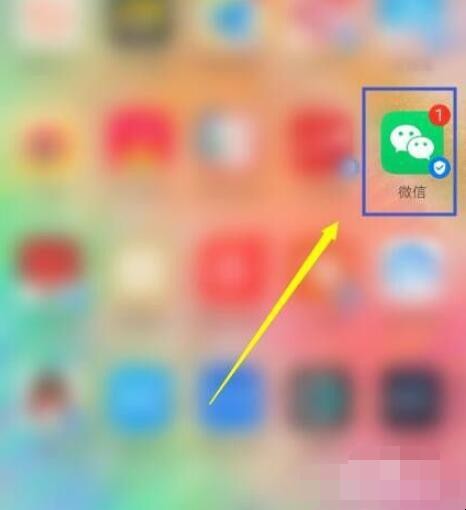
1、打开手机微信软件。
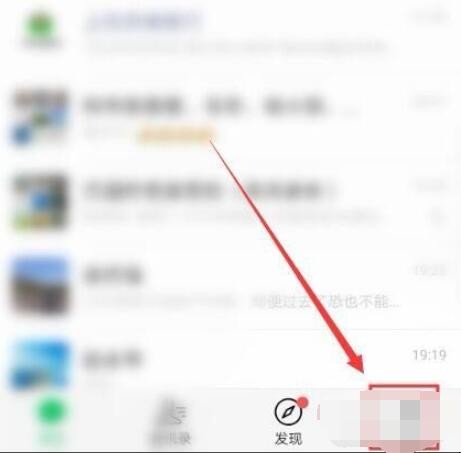
2、点击右下角“我”图标。
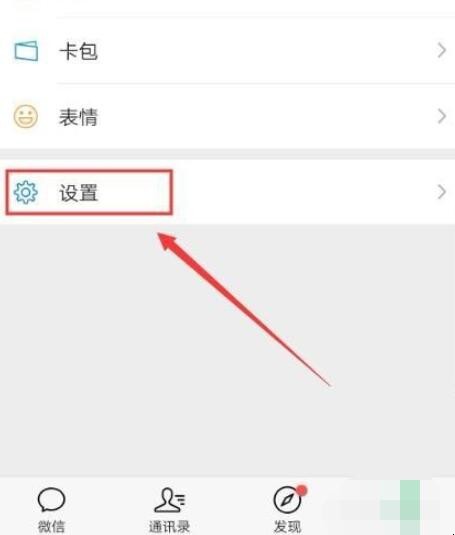
3、点击“设置”。
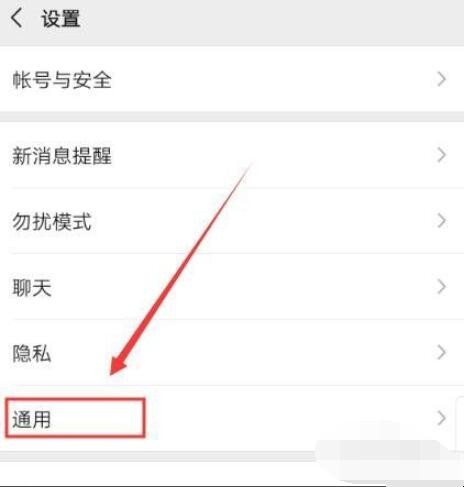
4、点击“通用”。
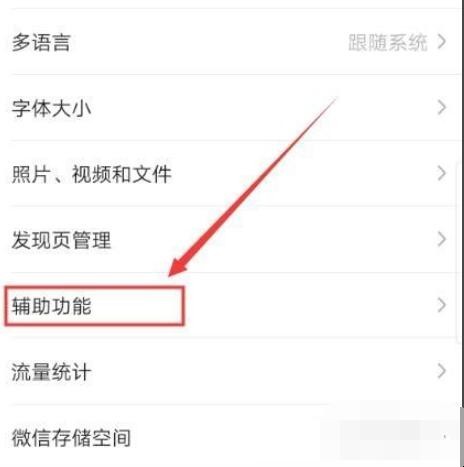
5、点击“辅助功能”。
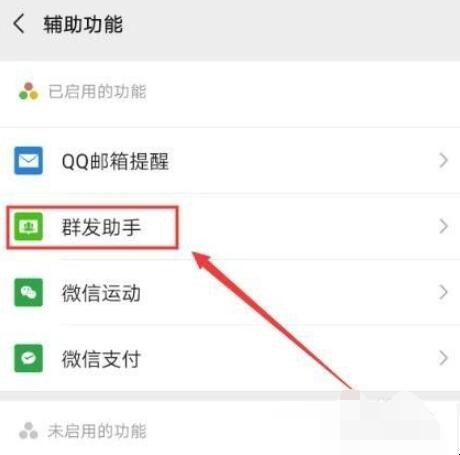
6、点击“群发助手”。
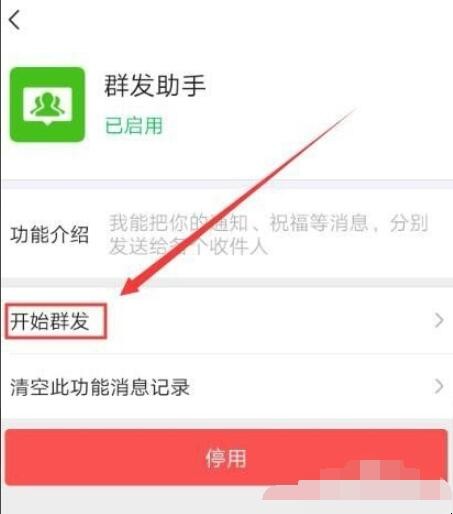
7、点击“开始群发”。
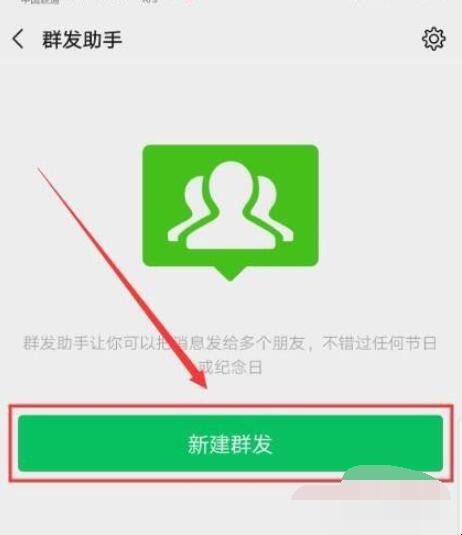
8、点击“新建群发”。
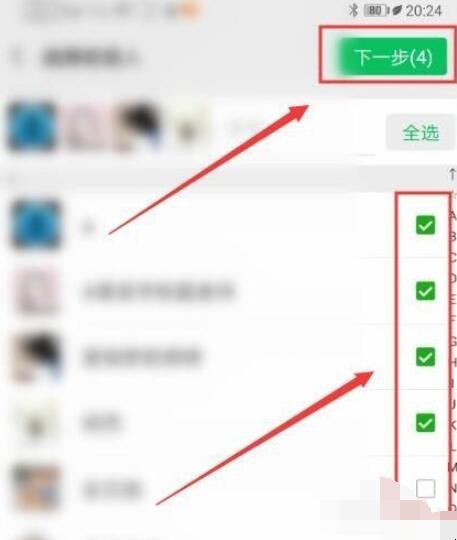
9、勾选需要群发的对象,然后点击“下一步”。
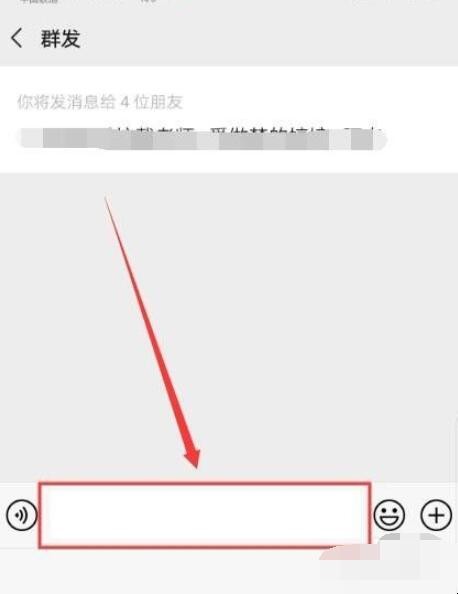
10、在对话框内输入群发消息内容。
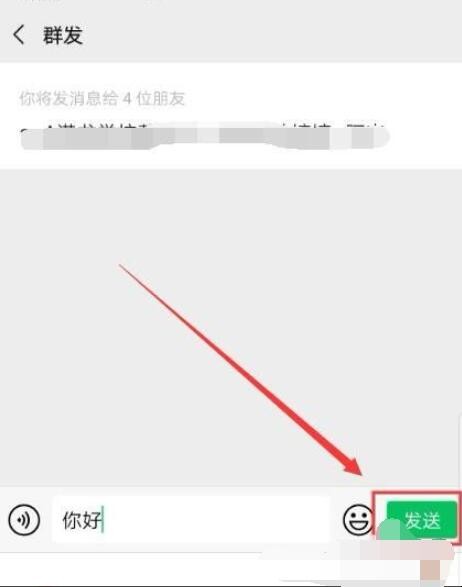
11、点击“发送”,群发消息发送成功。
关于手机微信如何群发消息的相关内容就介绍到这里了。
好了,今天关于手机微信如何群发消息的知识点,就分享到这里,如果能给大家带来些许帮助,小编也是蛮高兴的噢...








