
-
苹果钉钉打卡快捷指令 苹果钉钉打卡指令怎么用 编辑
今天,口袋百科小编给大家带来苹果钉钉打卡快捷指令 苹果钉钉打卡指令怎么用的相关知识点,希望对各位有所帮助,如果能碰巧解决你现在面临的问题,别忘了关注本站哦,现在开始吧!
苹果手机钉钉可以使用快捷指令打卡,设置快捷打卡指令以后就再也不用担心忘记打卡了。那么苹果手机钉钉打卡怎么设置快捷指令呢?下面一起来看看吧!

苹果钉钉打卡快捷指令
苹果钉钉打开快捷指令很简单,直接输入“dingtalk://dingtalkclient/page/”即可。此外大家还可以在苹果快捷指令中更改该快捷指令的名称,小编输入了一键打卡,接着添加到主屏幕选项即可。
苹果钉钉打卡指令怎么用
1、点击“快捷指令”;
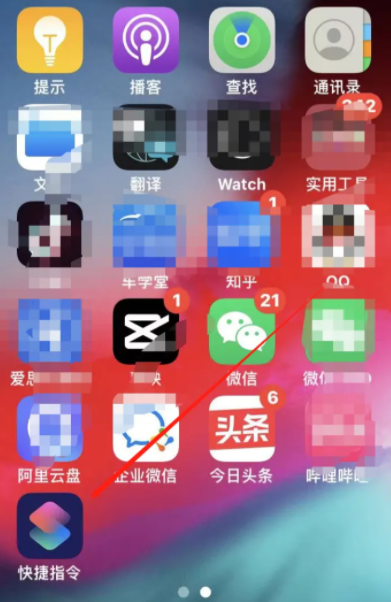
2、先点击“自动化”,再点击右上角的“+”号;
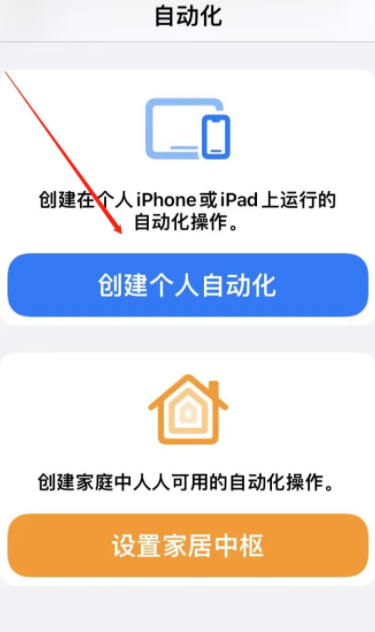
3、点击“创建个人自动化”;
4、点击“特定时间”;
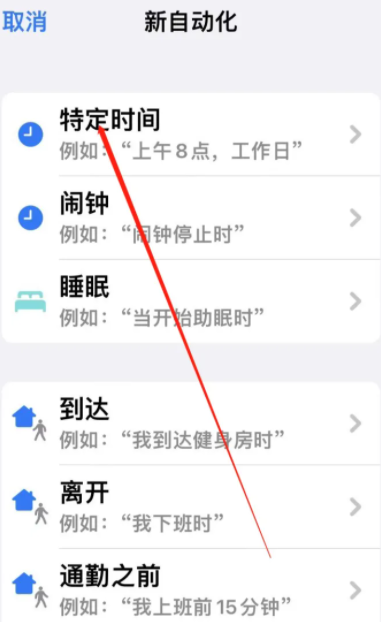
5、设定需要打开的时间,完成设定后点击右上角“下一步”;
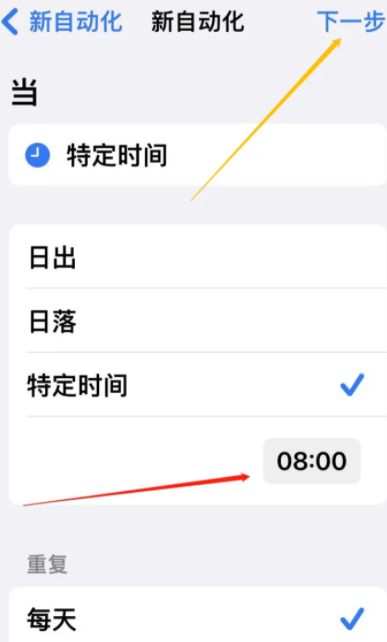
6、点击“添加操作”;
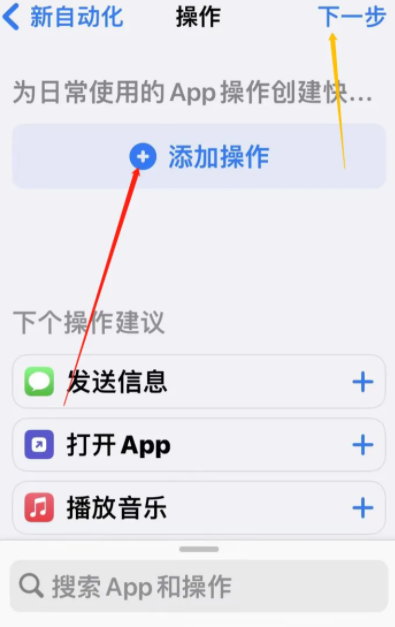
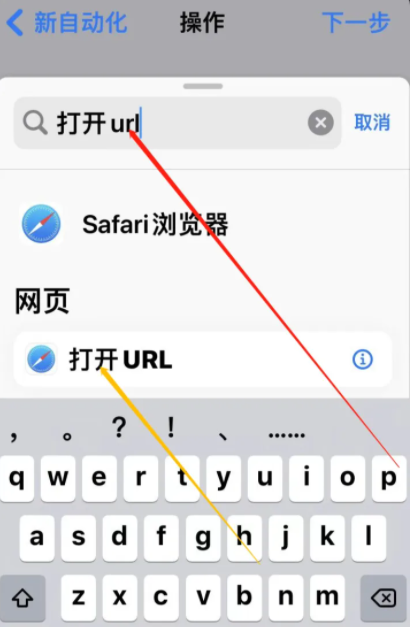
7、在“搜索App和操作”的搜索框里,输入“打开URL”,点击搜索框下方的“打开URL”图标;
8、点击“打开URL”输入栏;
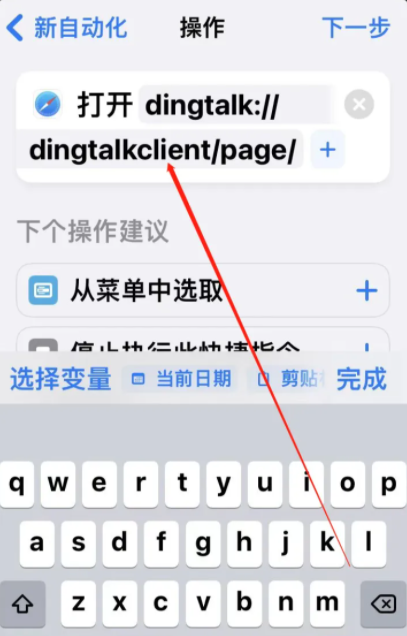
9、在打开URL输入栏输入“dingtalk://dingtalkclient/page/”,然后点击右上角“下一步”;
10、点击“运行前询问”选项的关闭按钮;

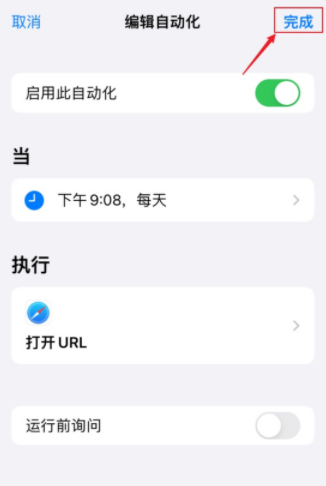
11、弹出“运行前不询问?”确认对话框,点击“不询问”;
12、点击右上角“完成”即可;
好了,今天关于苹果钉钉打卡快捷指令 苹果钉钉打卡指令怎么用的知识点,就分享到这里,如果能给大家带来些许帮助,小编也是蛮高兴的噢...








