
-
WinSCP如何更改文件的打开方式? WinSCP中更改文件的打开方式的操作教程 编辑
今天,口袋百科小编给大家带来WinSCP如何更改文件的打开方式? WinSCP中更改文件的打开方式的操作教程的相关知识点,希望对各位有所帮助,如果能碰巧解决你现在面临的问题,别忘了关注本站哦,现在开始吧!
使用winScp的时候,很多小伙伴不知道如何更改文件的打开方式,下面小编就给大家带来WinSCP中更改文件的打开方式的操作教程,有需要的小伙伴不要错过哦。
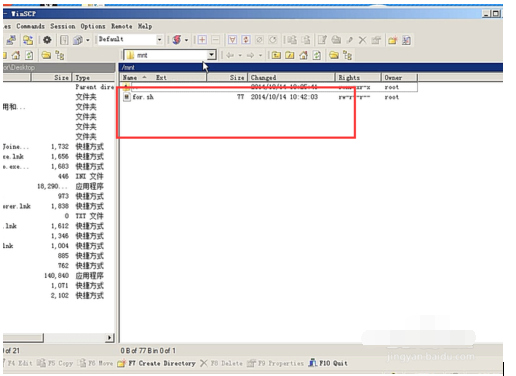
首先我们需要准备一个要打开的文件,如下图所示,接下来我们需要用sublime进行打开
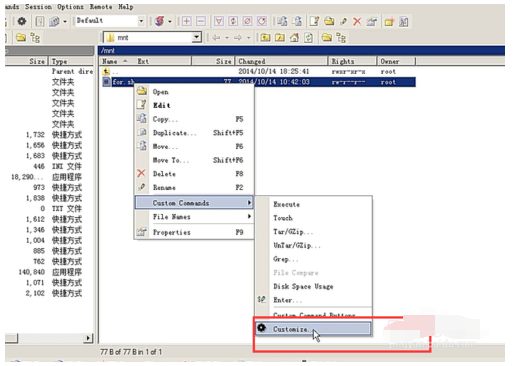
右键单击文件选择custom commands,然后在选择Customize选项,如下图所示
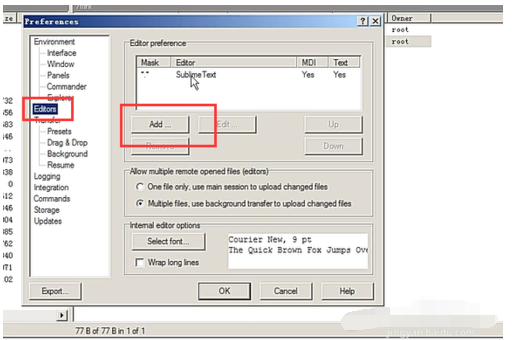
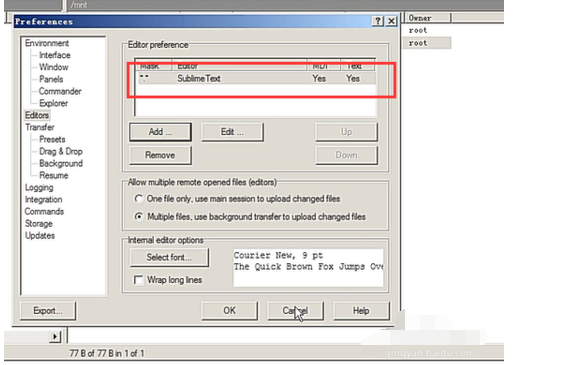
接下来在弹出的首选项界面中我们选择Editors选项,如下图所示,然后点击Add按钮
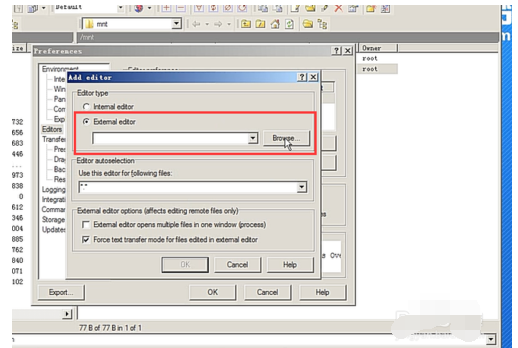
接下来我们选择外部编辑器,如下图所示,然后点击Browse按钮
接下来我们选择要用的编辑器,如下图所示,直接选择然后点击打开按钮
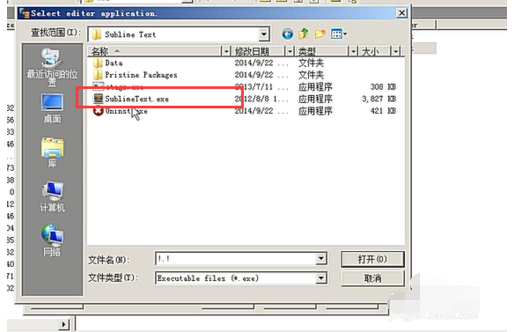
选择完毕以后你就会在编辑器栏看到Sublime编辑器,如下图所示
好了,今天关于WinSCP如何更改文件的打开方式? WinSCP中更改文件的打开方式的操作教程的知识点,就分享到这里,如果能给大家带来些许帮助,小编也是蛮高兴的噢...








