
-
winSCP如何查看远程服务器日志? winSCP查看远程服务器日志的操作教程 编辑
今天,口袋百科小编给大家带来winSCP如何查看远程服务器日志? winSCP查看远程服务器日志的操作教程的相关知识点,希望对各位有所帮助,如果能碰巧解决你现在面临的问题,别忘了关注本站哦,现在开始吧!
亲们或许不知道winSCP查看远程服务器日志.的详细操作,那么今天小编就讲解winSCP查看远程服务器日志的操作步骤哦,希望能够帮助到大家呢。
winSCP查看远程服务器日志的操作教程

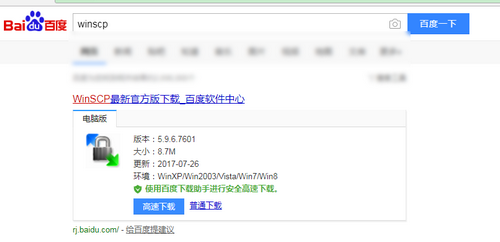
1. winscp下载:
浏览器输入winscp-->点击普通下载。
安装教程就不赘述了。
2. winscp登陆:
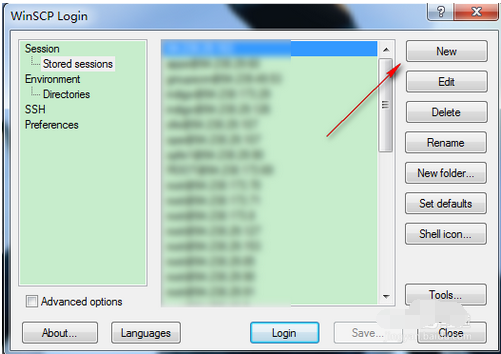
2.1 打开winscp软件-->点击New按钮
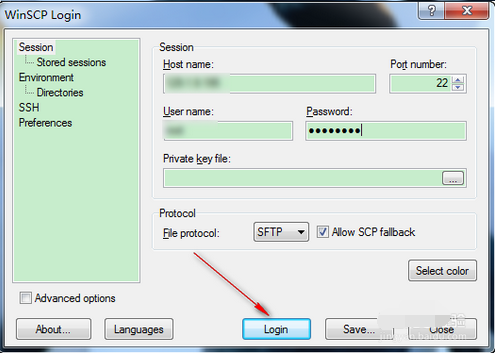
2.2 输入Host name,User name,Password
Protocol:File protocol:SFTP-->点击Login按钮。
3. winscp查看远程服务器日志
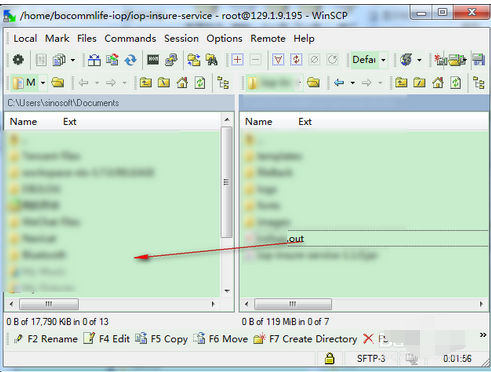
3.1 左侧是本地文件
右侧是服务器文件
3.2 将后缀.out的文件拖入左侧本地中。
以上就是小编给大家带来的winSCP查看远程服务器日志的操作教程全部内容,大家都学会了吗?
好了,今天关于winSCP如何查看远程服务器日志? winSCP查看远程服务器日志的操作教程的知识点,就分享到这里,如果能给大家带来些许帮助,小编也是蛮高兴的噢...








