
-
CorelDRAW X7怎么做条码? CorelDRAW X7做条码攻略 编辑
今天,口袋百科小编给大家带来CorelDRAW X7怎么做条码? CorelDRAW X7做条码攻略的相关知识点,希望对各位有所帮助,如果能碰巧解决你现在面临的问题,别忘了关注本站哦,现在开始吧!
小伙伴们知道CorelDRAW X7怎么做条码吗?今天小编就来讲解CorelDRAW X7做条码攻略,感兴趣的快跟小编一起来看看吧,希望能够帮助到大家呢。
CorelDRAW X7做条码的操作教程

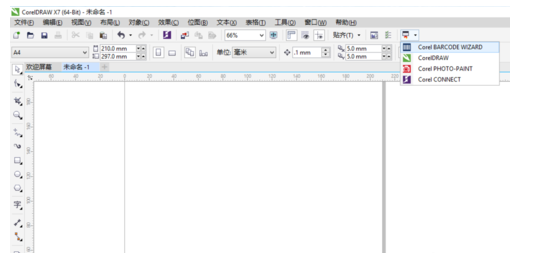
我们现在就以康师傅矿物质水这个条码来制作及演示,692131110538这个条码为EAN-13码,首先打开CorelDRAW X7软件,找到左上角,如图点击Corel BARCODE WIZARD
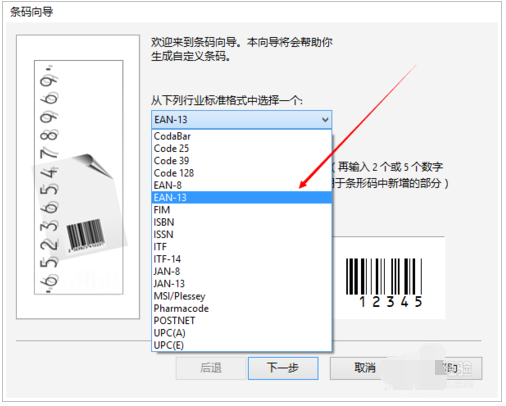
选择EAN-13格式
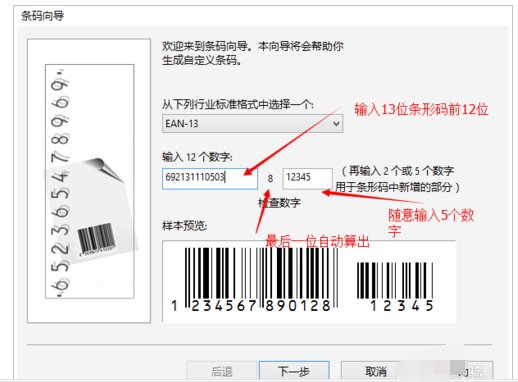
输入康师傅条形码的前12位,第13位软件自动生成,在后面随意输入2个或5个数字,记住是随意的哦!
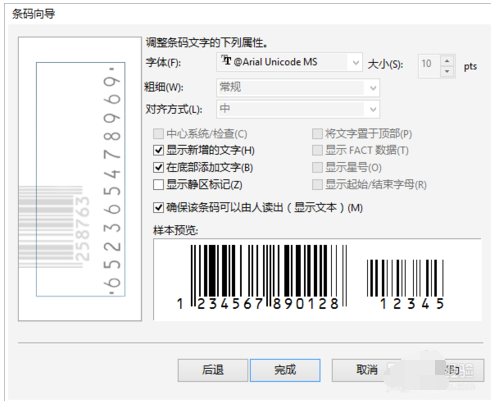
选择各项参数
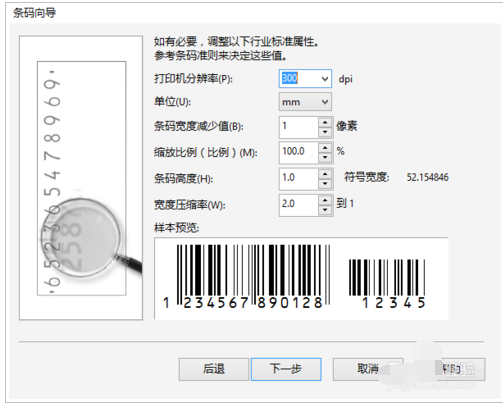
继续选择各项参数并点击完成
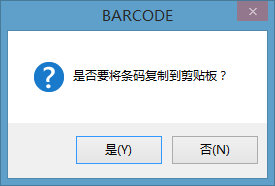
选择是
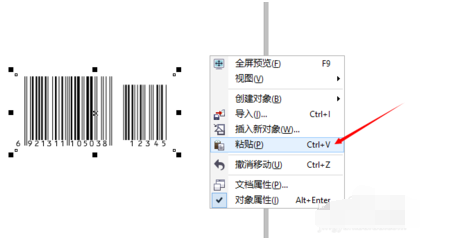
然后右键点击粘贴
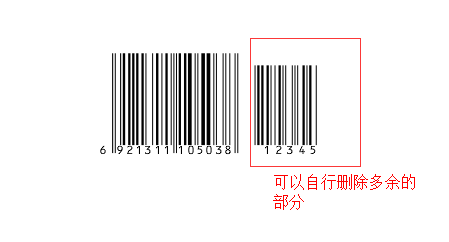
然后将后面多余的条码删除。
以上就是小编给大家带来的CorelDRAW X7做条码攻略的全部内容,希望能够帮助到大家哦。
好了,今天关于CorelDRAW X7怎么做条码? CorelDRAW X7做条码攻略的知识点,就分享到这里,如果能给大家带来些许帮助,小编也是蛮高兴的噢...








