
-
CorelDRAW X7怎么卸载? CorelDRAW X7卸载攻略 编辑
今天,口袋百科小编给大家带来CorelDRAW X7怎么卸载? CorelDRAW X7卸载攻略的相关知识点,希望对各位有所帮助,如果能碰巧解决你现在面临的问题,别忘了关注本站哦,现在开始吧!
小伙伴们知道CorelDRAW X7怎么卸载吗?今天小编就来讲解CorelDRAW X7卸载攻略,感兴趣的快跟小编一起来看看吧,希望能够帮助到大家呢。
CorelDRAW X7进行卸载的具体教程

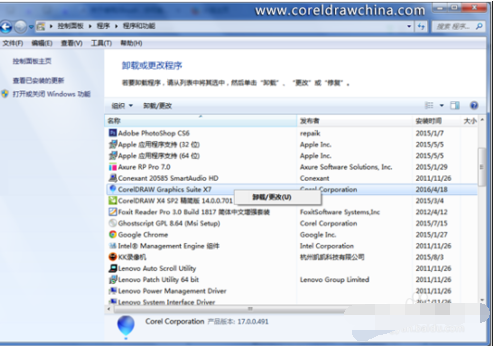
在“控制面板”中选择“程序”>“程序和功能”,在弹出的窗口中选择CorelDRAW Graphics Suite X7 (64-Bit),用鼠标右键单击,在弹出的快捷菜单中选择“卸载/更改”命令,如图所示。
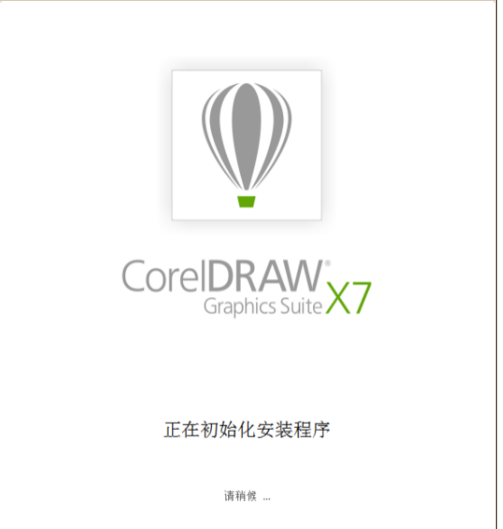
屏幕中会弹出“正在初始化安装程序”提示界面,如图所示。
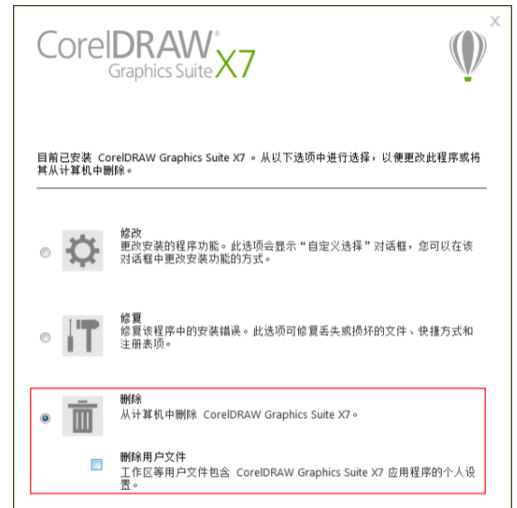
在弹出的界面中选中“删除”单选按钮,并选中“删除用户文件”复选框,然后单击“删除”按钮,如图所示。
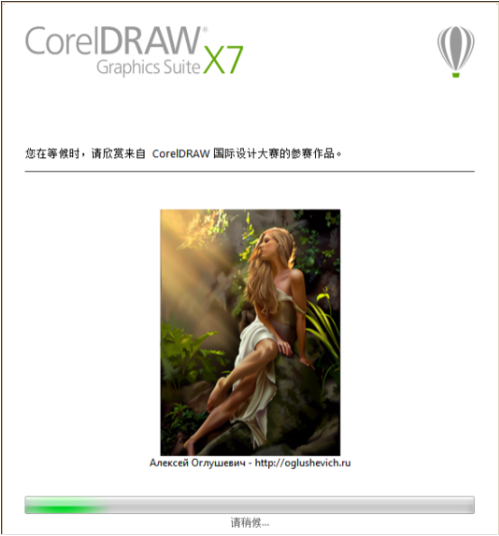
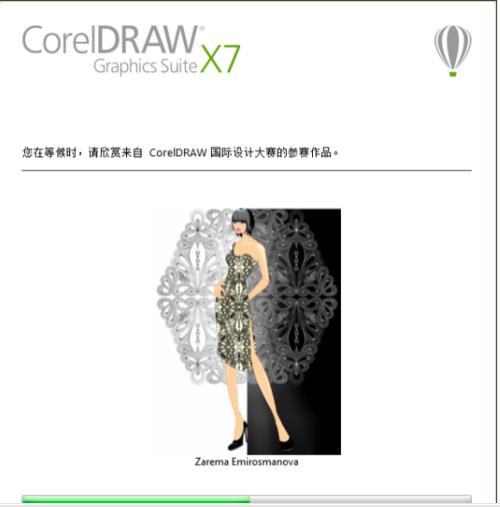
程序进入卸载删除界面,如下图所示。
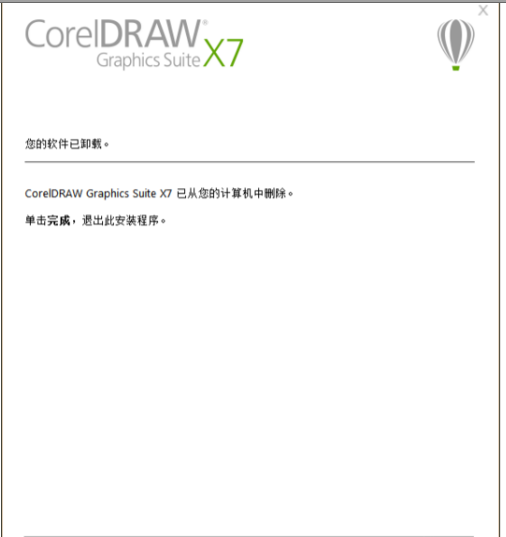
5卸载完成后,单击“完成”按钮,如图所示。
好了,今天关于CorelDRAW X7怎么卸载? CorelDRAW X7卸载攻略的知识点,就分享到这里,如果能给大家带来些许帮助,小编也是蛮高兴的噢...








