
-
腾讯会议如何截屏 编辑
今天,口袋百科小编给大家带来腾讯会议如何截屏的相关知识点,希望对各位有所帮助,如果能碰巧解决你现在面临的问题,别忘了关注本站哦,现在开始吧!
整体来说,腾讯会议是比较私密的一款软件,毕竟事关内部会议。正因如此,腾讯会议限制了用户使用截屏和录屏的功能。那么腾讯会议如何截屏呢?如何录屏呢?一起来看看吧~
腾讯会议如何截屏
进入腾讯会议,根据需要点击会议类型进入。
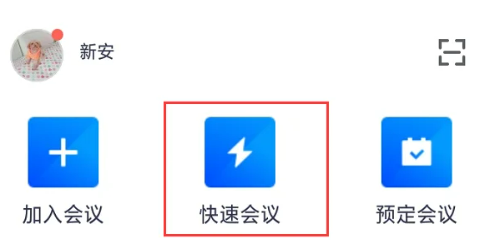
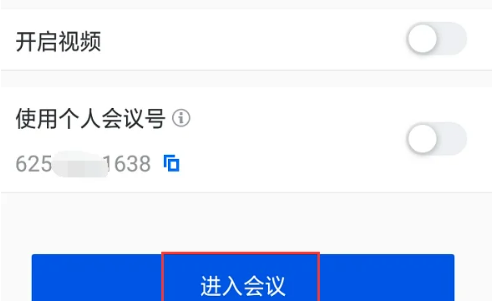
在出现的页面中点击进入会议。
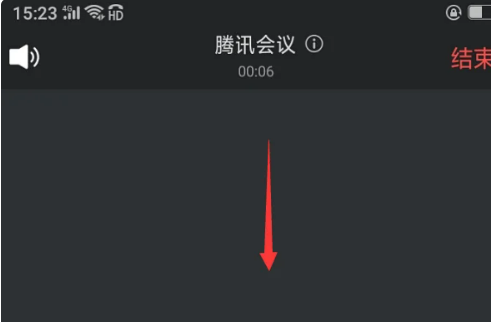
页面跳转以后进入到腾讯会议的会议界面,下拉页面。
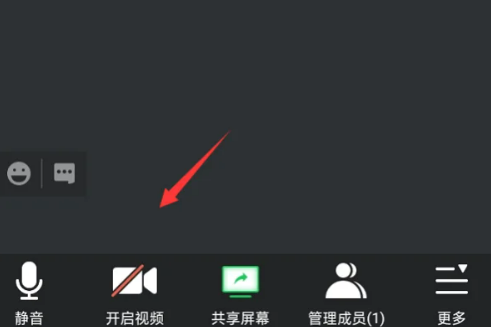
此时可以根据需要点击底部的开启视频按钮。
这时可以看到会议中的视频,如本人自己的手机截屏为向上三指滑动截屏,则以此向上滑动三指。
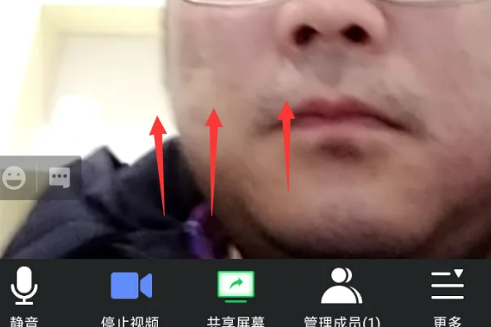
即可看到已经将该腾讯会议的画面完成截屏了。

腾讯会议怎么录制会议视频
腾讯会议只支持云录制,只有主持人才可以录制,并且免费的云存储空间只有1G,超出就无法录制或者购买存储空间。
具体操作步骤如下:
①在腾讯会议页面,点击【快速会议】选项。
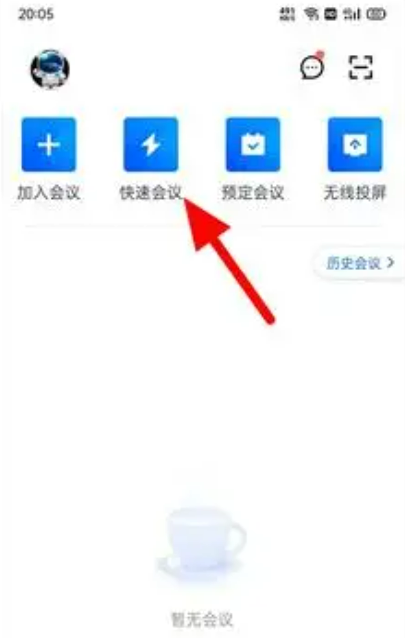
②在快速会议选项下,单击【进入会议】选项。
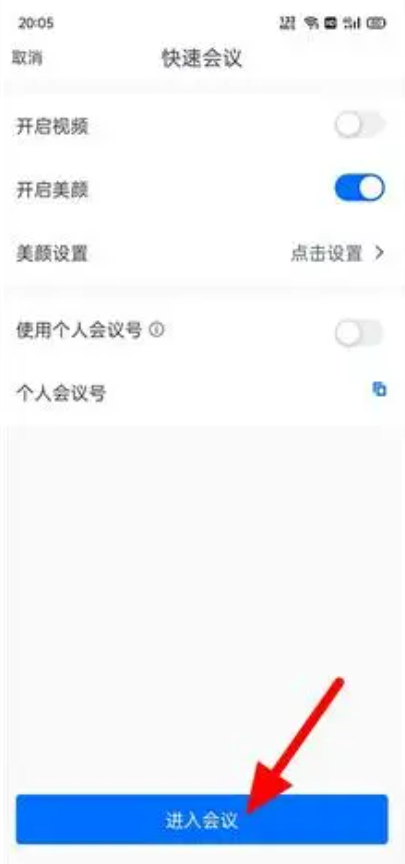
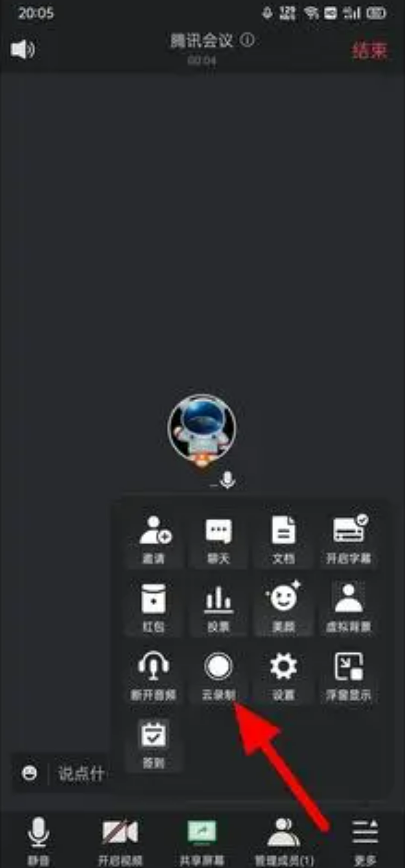
③在会议界面,单击右下角【更多】选项。
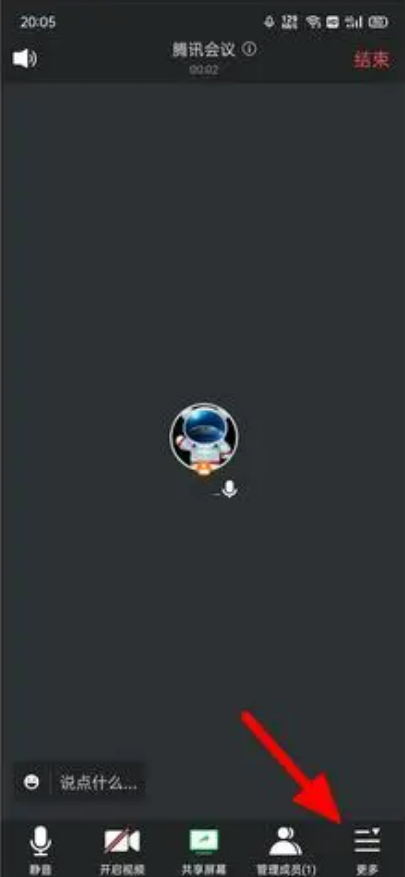
④在更多选项下,打开【云录制】选项。
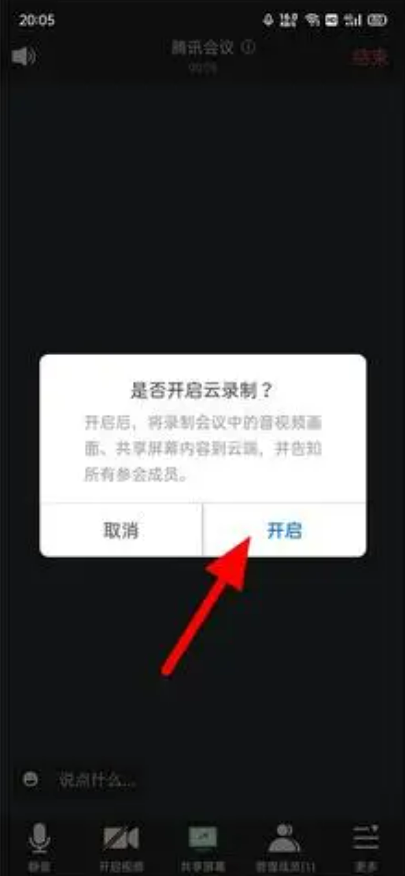
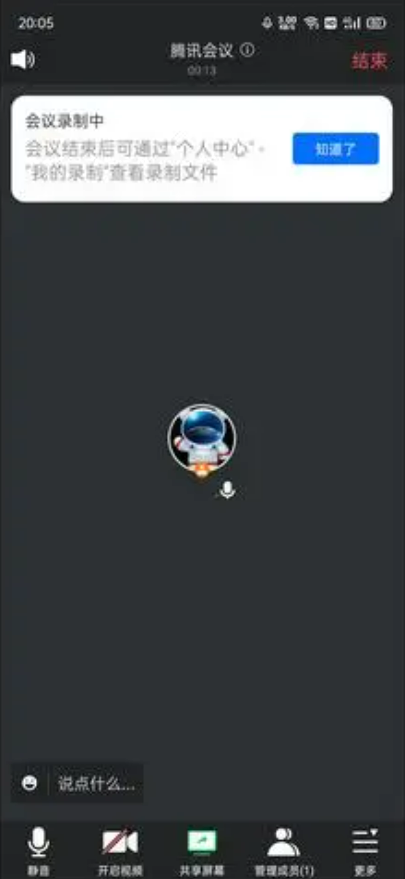
⑤在“是否开启云录制?”中单击【开启】选项,这样就录制会议视频成功。
以上就是小编今日为大家带来的所有内容了,想要了解更多热门手机教程资讯,请多多关注口袋百科。
好了,今天关于腾讯会议如何截屏的知识点,就分享到这里,如果能给大家带来些许帮助,小编也是蛮高兴的噢...








