
-
《101教育ppt》怎么创建班级 编辑
还不知道101教育ppt的班级在哪儿创建吗?那么还不知道的朋友可以来看看这篇关于101教育ppt创建班级的步骤哦,希望可以帮助到大家。
101教育ppt创建班级的方法
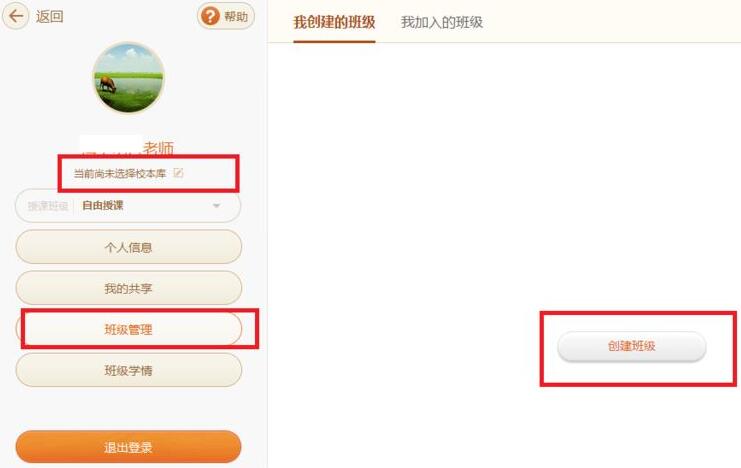
1.登录,登录之后,在样本库那里选择学校(要之前申请注册有的学校才能找到,如果没有就不用理会)——点击班级管理——创建班级
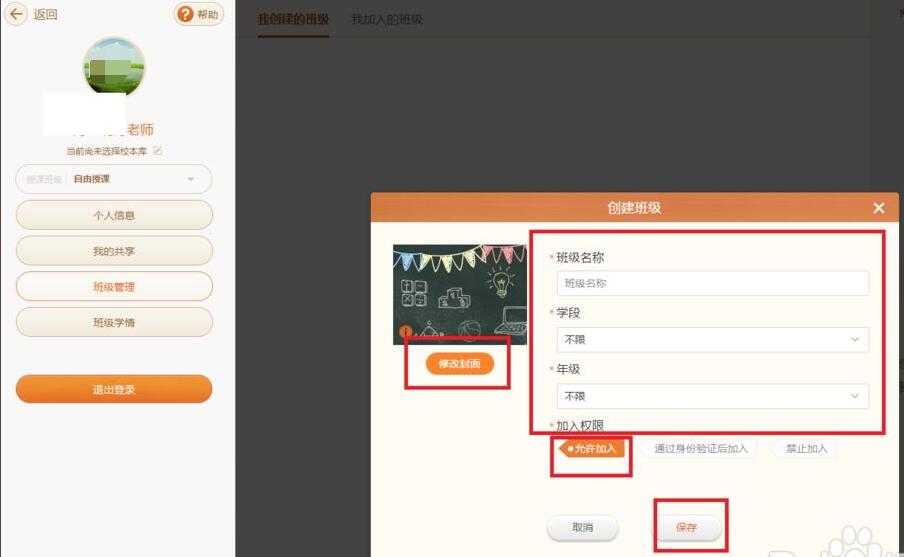
2.在创建班级对话框那里点击修改页面,添加班级的集体照片或相关班级照片作为封面——设置班级、学段、年级,加入权限选择允许加入——点击保存。
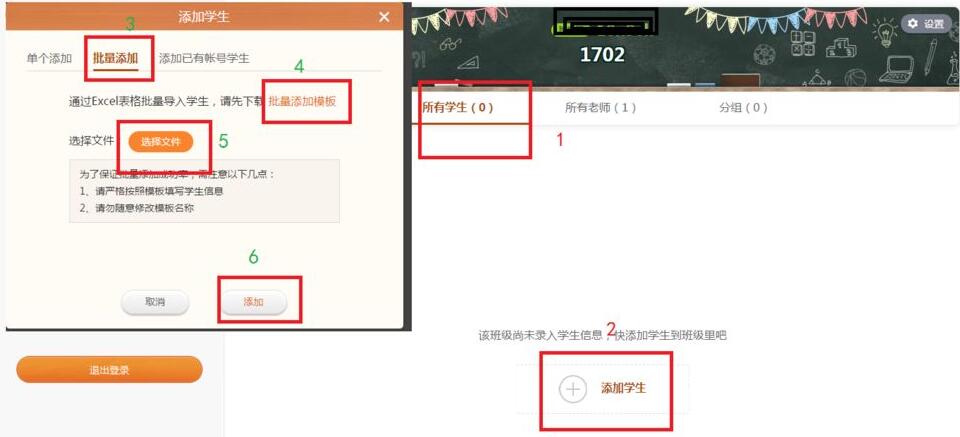
3.创建班级完成后,点击所有学生——点击添加学生——批量添加——点击下载批量添加模板——把学生的信息输入到模板那里(如果自己有电子表格的学生信息,复制粘贴到模板那里——点击选择文件,把学生信息的电子表格添加进去就可以批量添加学生了,也可以点击单个添加或者添加已有账号的学生。——点击添加
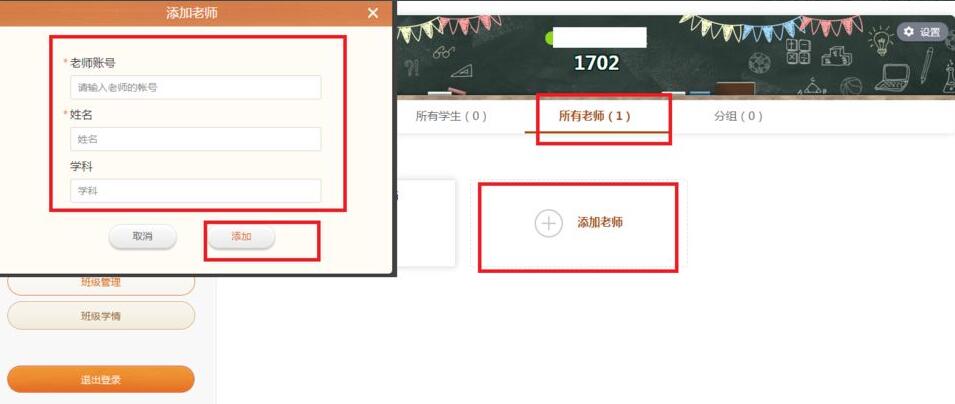
4.添加教师:点击所有老师——点击添加老师——把老师注册的账号以及姓名和学科分别输入相应的对话框那里——点击添加。
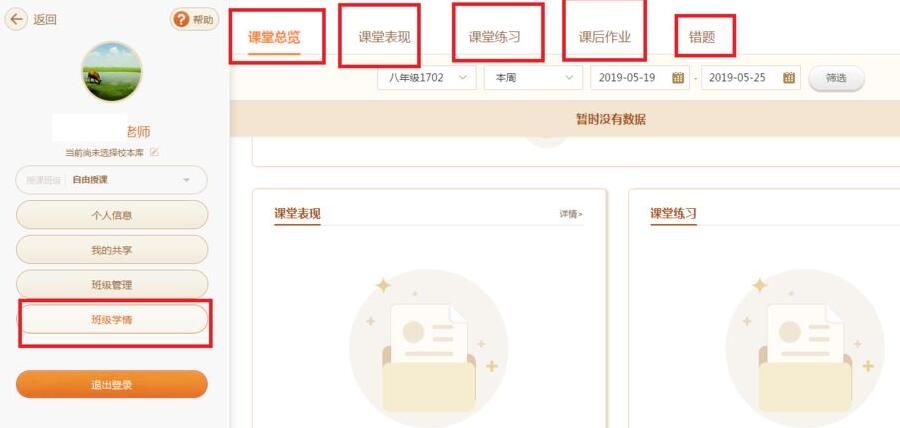
5.这样使用教育PPT来上课之后,提问学生、学生课堂作业、课后作业、错题以及总体情况等都可以点击班级学情进行了解,能更全面了解学生。可以筛选时间来了解学生每个阶段的情况。
以上就是关于101教育ppt怎么创建班级的全部内容了, 希望能够帮助到各位。想了解更多相关的内容可以关注口袋百科,会一直给各位带来新资讯!如果你对此文章存在争议,可在评论区留言和大家一起讨论。








