
-
ppt怎么设置日期自动更新 编辑
今天,口袋百科小编给大家带来ppt怎么设置日期自动更新的相关知识点,希望对各位有所帮助,如果能碰巧解决你现在面临的问题,别忘了关注本站哦,现在开始吧!
真是活到老学到老,ppt的功能真是太多了,以前只知道ppt可以设置时间,但没想到原来日期还可以设置成自动更新。那么ppt怎么设置日期自动更新呢?感兴趣的朋友可以和小编一起来看看哦。
ppt怎么设置日期自动更新
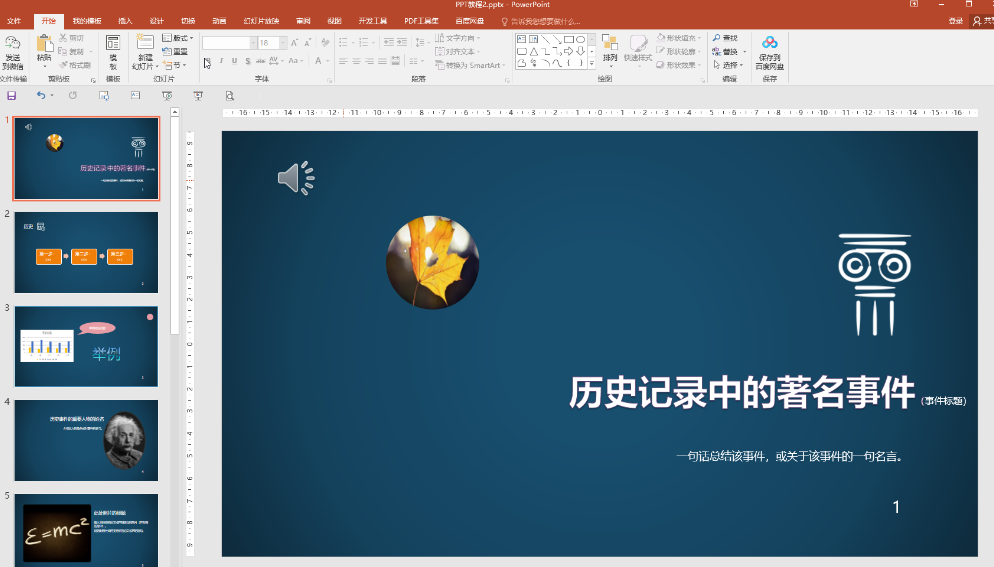
第一步:双击打开需要设置自动更新日期的PPT;
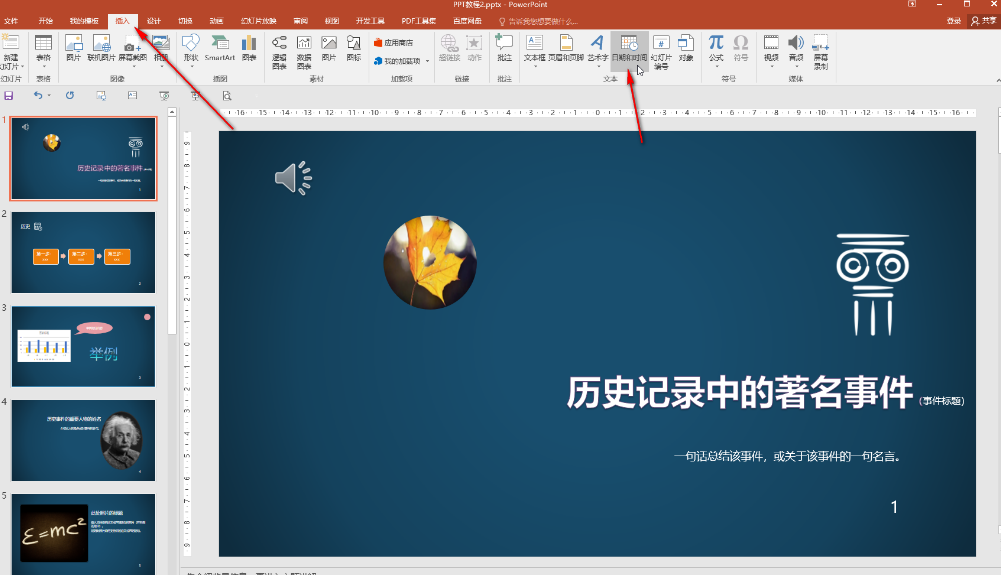
第二步:在“插入”选项卡中点击“日期和时间”;
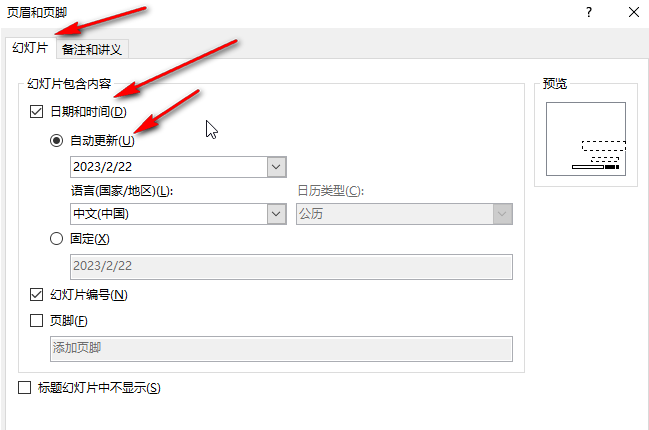
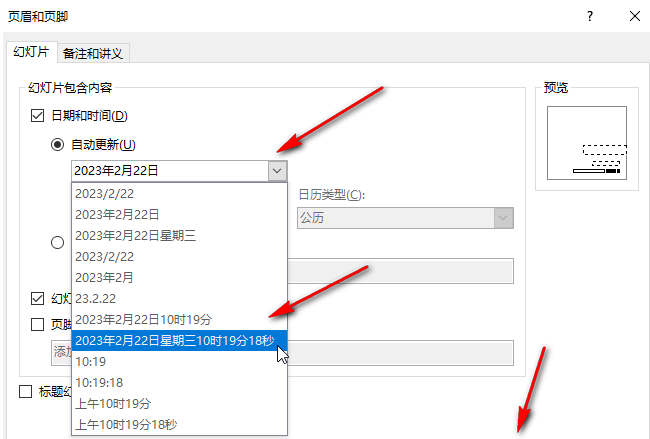
第三步:打开窗口后,在“幻灯片”栏,点击勾选“日期和时间”并选择“自动更新”;
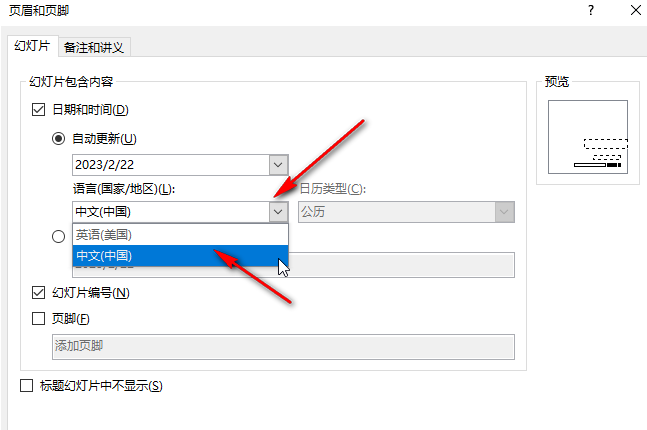
第四步:接着点击“语言”处的下拉箭头,选择需要的国家或者地区,比如我们这里选择“中文”;
第五步:然后点击“自动更新”处的下拉箭头,选择想要的日期格式,并点击“全部应用”(应用于所有幻灯片页)或者点击“应用”(应用于当前幻灯片页)按钮就可以了,后续可以在界面右下方看到添加的日期,如果有需要可以适当调整位置。
看完ppt怎么设置日期自动更新,想必大家都清楚了吧,口袋百科还有着很多实用软件教程和最新的手机资讯,快快关注我们吧!
好了,今天关于ppt怎么设置日期自动更新的知识点,就分享到这里,如果能给大家带来些许帮助,小编也是蛮高兴的噢...








