
-
网线已连接但无internet访问怎么办? 网线已连接但无internet访问解决方式 编辑
今天,口袋百科小编给大家带来网线已连接但无internet访问怎么办? 网线已连接但无internet访问解决方式的相关知识点,希望对各位有所帮助,如果能碰巧解决你现在面临的问题,别忘了关注本站哦,现在开始吧!
网线已连接但无internet访问怎么办?相信有很多网友们遇到这种情况,不懂怎么解决,下面就由小编我来为您介绍,网线已连接但无internet访问解决方式的有关内容。
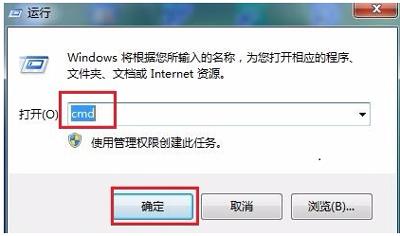
1.打开“运行”对话框,然后输入命令CMD进入MSDOS界面。
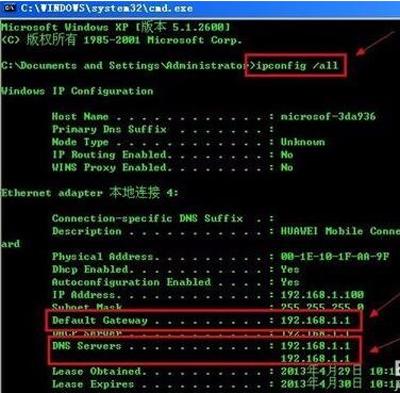
2.在MSDOS界面中输入命令ipconfig / all,然后可以在显示的界面上查看本地网关和DNS信息。
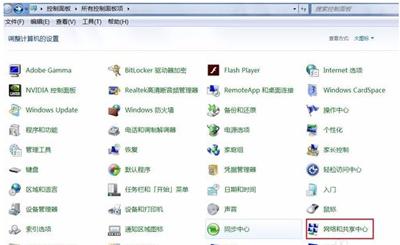
3.打开“控制面板”,然后双击“网络和共享中心”
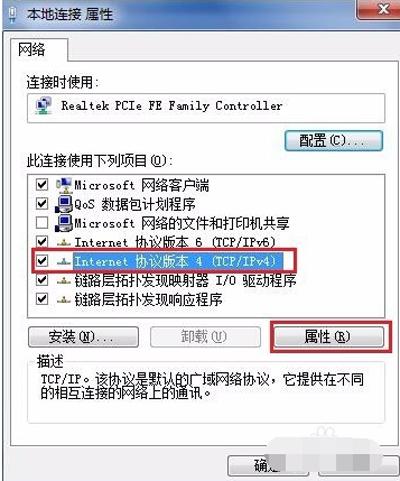
4.然后单击“本地连接”,然后选择“属性”
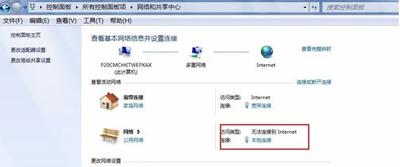
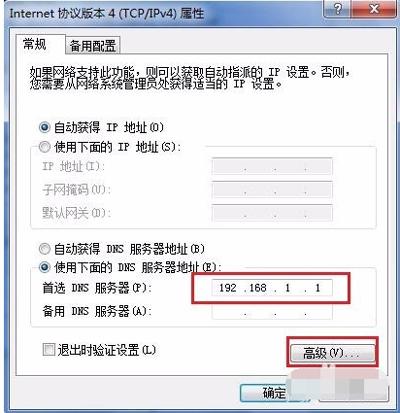
5.选中“手动设置DNS”以设置当前连接的DNS。设置完成后,再次检查是否可以正常上网
6.如果仍然无法访问Internet,则可能是由于LAN中的ARP病毒引起的。可以通过使用静态绑定ARP操作来完成。到360名保安例如,打开软件操作界面,在“功能”中选择“ 360 Trojan Firewall”,单击以启用Arp防火墙,然后在弹出对话框中单击“确定”。然后重新启动计算机。



7,电脑重启后,360名保安会提醒ARP防护成功。占击详情,可直观的看到网络的通信情况。至此可正常放心的上网了。

好了,今天关于网线已连接但无internet访问怎么办? 网线已连接但无internet访问解决方式的知识点,就分享到这里,如果能给大家带来些许帮助,小编也是蛮高兴的噢...








