
-
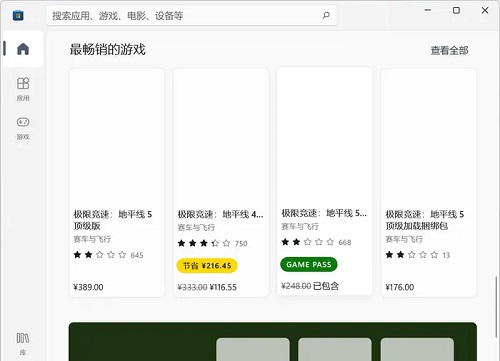
微软应用商店图片加载不出怎么办?(图片加载不出) 编辑
今天,口袋百科小编给大家带来微软应用商店图片加载不出怎么办?(图片加载不出)的相关知识点,希望对各位有所帮助,如果能碰巧解决你现在面临的问题,别忘了关注本站哦,现在开始吧!
微软应用商店图片加载不出怎么办?今天为大家带来微软应用商店方法说明。
很多用户会通过微软应用商店Microsoft Store安装或更新软件,那你遇到过商店中的图片加载不出的情况吗?针对微软应用商店图片加载不出的问题,网络上流传着许多的方法,本文为大家整理其中最有效的四种方法,希望可以帮助大家正常使用Microsoft Store。
方法一:清理缓存+重置网络
1、快捷键“win+R”启动运行窗口,输入“wsrest”命令清理微软商店的缓存。
2、快捷键“win+X”打开快捷菜单,选择“命令提示符(管理员)”,弹出的界面中输入“ipconfig /flushdns”和“netsh winsock reset”,前者为刷新dns缓存的命令,后者为修复网络连接的命令。
3、完成前两步后,重启计算机,再打开应用商店看看效果。
方法二:使用爱加速
1、点击下方按钮下载爱加速app,注意根据系统(Windows、macOS等)选择对应的安装包。
2、打开爱加速app,使用手机号完成账号的注册与登录。
3、进入服务器列表中,挑选一个节点进行连接,建议挑选联通节点,连接微软服务器时会更顺畅。
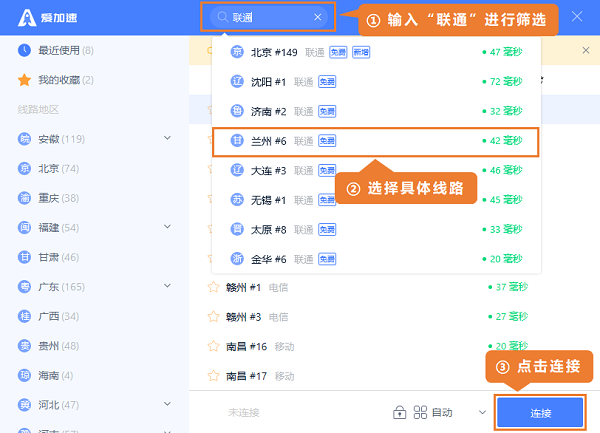
4、连接爱加速的状态下,重新打开微软应用商店。若不成功,还可切换其他服务器试试。
方法三:修改dns地址
1、进入网络和共享中心,找到所连接的网络,右击“属性”,打开“Internet协议版本4(TVP/IPv4)”的属性界面。
2、将dns服务器地址修改为手动设置,并填入4.2.2.1和4.2.2.2,保存后打开商店。
方法四:修改网络属性
1、打开“设置”中的“网络和Internet”,在“状态”界面找到“属性”或是“连接属性”并进入。
2、找到“网络配置文件”,将下面的“专用”改完“共用”后,重启商店。
不知道上面四种方法有没有能帮助到你顺利加载微软应用商店Microsoft Store图片呢?除了微软商店打不开外,如果你出现了微软账户登不上、微软官网打不开等问题,也可以尝试这四种方法!
好了,今天关于微软应用商店图片加载不出怎么办?(图片加载不出)的知识点,就分享到这里,如果能给大家带来些许帮助,小编也是蛮高兴的噢...








