-
ipad怎么长屏截图 ipad长屏截图方式 编辑
今天,口袋百科小编给大家带来ipad怎么长屏截图 ipad长屏截图方式的相关知识点,希望对各位有所帮助,如果能碰巧解决你现在面临的问题,别忘了关注本站哦,现在开始吧!
ipad怎么长屏截图?相信有很多网友们都还不知道,下面就由小编我来为您,详细介绍一下,ipad长屏截图方式有关内容吧。
如果你还不知道iPad的这 7 种截图方法,完整详细教程来啦!
目录
通过组合按键截图方法,是最常见也是最常用方法。
和iPhone手机截图方法一致,都是借助外部按键进行截图的,而且iPad与同期iPhone操作一致。
同时按下【锁屏键+音量加/减键】,或【锁屏键+音量加键+音量减键】,就可轻松完成截图。

有Apple Pencil的小伙伴知道,从左下角上滑实现快速截图。
升级到iOS15.4系统后,没有Apple Pencil的用户,也可以利用手势截图了。
首先,你需要在iPad【设置】-【通用】-【手势】中,打开手势设置,一般情况下左下角上滑为截屏,右上角上滑为备忘录。
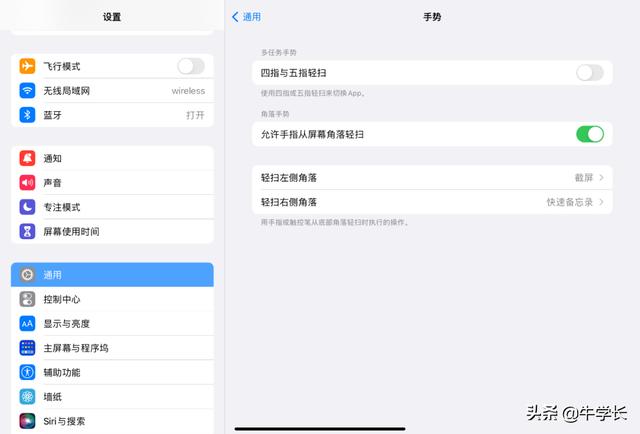
设置完成后,就可进行截图操作了!
使用iPad【辅助触控】轻松截屏,即小白点,利用小白点也可轻松截图。
打开iPad【设置】-【辅助功能】-【触控】-【辅助触控】,此时就会出现小白点。
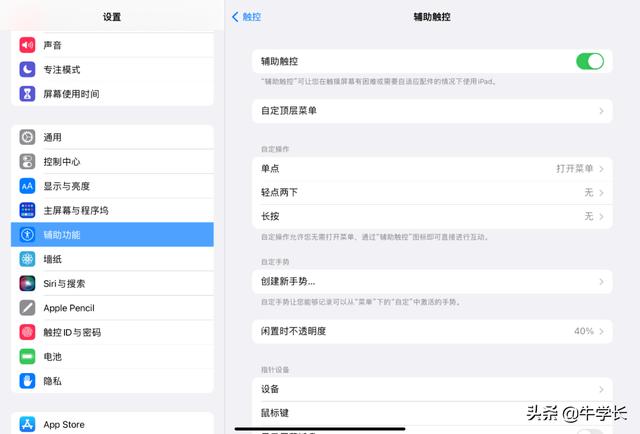
再点开小白点,【设备】-【更多】-【截屏】,点击【截屏】就可以实现快速截图了。
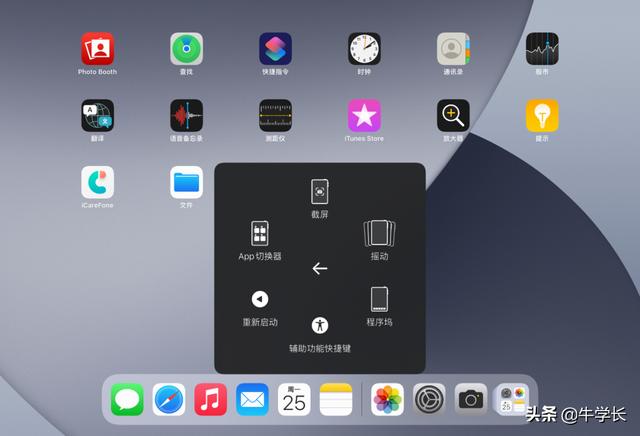
在进行截图时,小白点是会自动隐藏的,所以不用担心在截取的屏幕中会出现小白点。
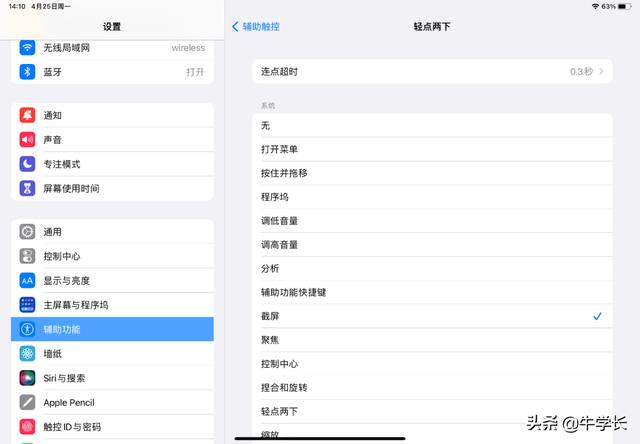
此截图方法依旧是借助小白点,在【辅助功能】设置中开启快捷截屏操作。
打开iPad【设置】-【辅助功能】-【触控】-【辅助触控】,在【辅助触控】界面下的“自定操作”中,选择自定义快捷操作。
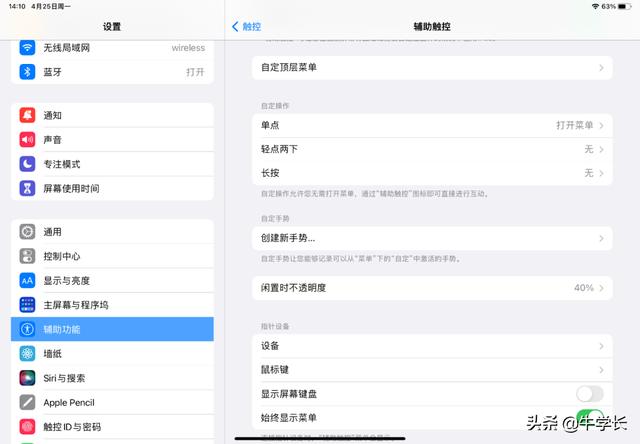
例如:将【轻点两下】设置为【截屏】快捷操作。
完成设置后,在iPad任意操作界面双击小白点就可进行截图了。