
-
《谷歌浏览器》提示此网页无法翻译怎么办 编辑
很多用户都喜欢使用谷歌浏览器查询资料等等,支持网页翻译功能,遇到看不懂的外文也不用担心看不懂。但是有用户最近遇到浏览器提示此网页无法翻译的情况,这该怎么办?下面我们就来看看解决办法。
谷歌浏览器提示此网页无法翻译解决方法
1、找到hosts文件的所在路径。
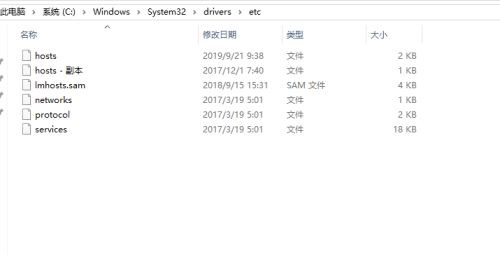
2、修改hosts文件后缀名(扩展名)为“hosts.txt” 变成文本文档格式。这样就可以打开它进行编辑了。
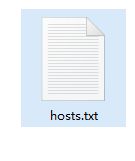
3、打开进入后如图所示:
在最下面添加如下地址。
#203.208.46.200 translate.google.com
#203.208.46.200 translate.googleapis.com
PS:前面的#必须要加,IP跟后面的网址之间需要隔开。其实跟上面地址对齐即可。 然后保存退出(此步骤需要用管理员权限打开,否则可能无法修改)然后在把文件扩展名删除。其实就是改成之前的样子。


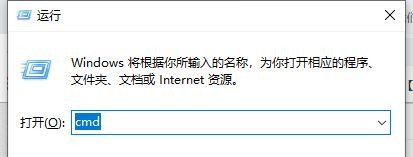
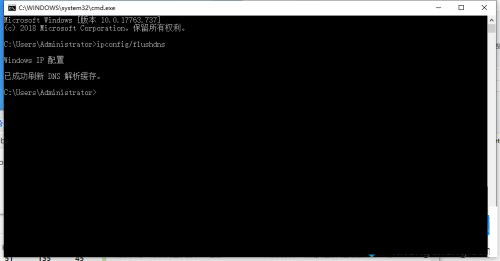
4、修改完成后,这时需要管理员运行cmd。WIN键+R快捷呼出“运行”窗口 然后在命令行执行:ipconfig /flushdns 回车,提示:Windows IP 配置 已成功刷新 DNS 解析缓存就搞定了。
以上就是谷歌浏览器提示此网页无法翻译解决方法的全部内容了, 希望能够帮助到各位小伙伴。更多软件相关的内容各位小伙伴们可以关注口袋百科,会一直给各位小伙伴们带来软件的教程!如果你对此文章存在争议,可在评论区留言和小伙伴们一起讨论。








