
-
win10如何修改host文件 win10修改host文件方式 编辑
今天,口袋百科小编给大家带来win10如何修改host文件 win10修改host文件方式的相关知识点,希望对各位有所帮助,如果能碰巧解决你现在面临的问题,别忘了关注本站哦,现在开始吧!
win10如何修改host文件,相信有很多网友们都还不知道,下面就由小编我来为您介绍一下,win10修改host文件方式的有关内容。
hosts文件是一个用于储存计算机网络中各节点信息的计算机文件;作用是将一些常用的网址域名与其对应的IP地址建立一个关联“数据库”,当用户在浏览器中输入一个需要登录的网址时,系统会首先自动从Hosts文件中寻找对应的IP地址。
Windows系统:
C:\Windows\System32\drivers\etc

Mac OS系统:
/etc/
Linux及其它类Unix系统:
/etc/
Android系统:
/system/etc/
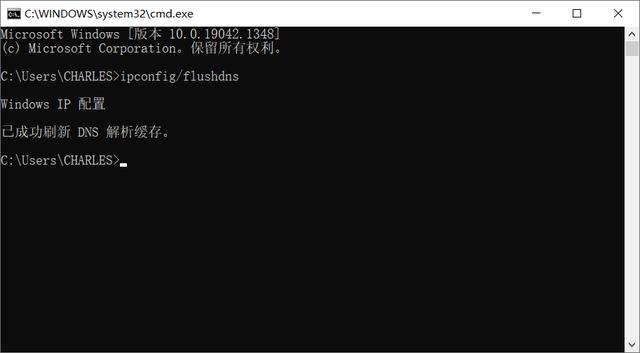
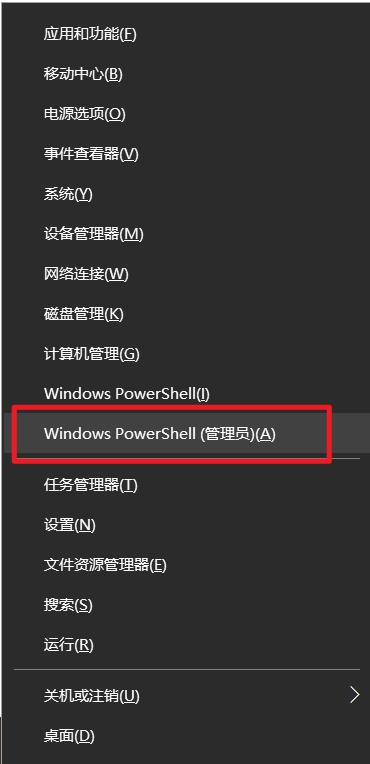
1、按住WIN 键和 X 键,在左下角弹框菜单里选择Windows Powershell(管理员);
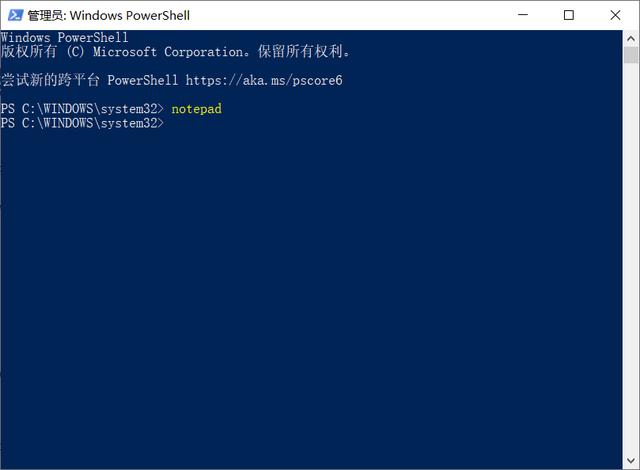
2、在打开的Windows Powershell界面输入notepad,按回车,就会出现记事本的界面;
3、在记事本界面点击【文件】-【打开】,在弹出的窗口中选择路径C:\Windows\System32\drivers\etc,点击右下角【文本文档】,选择【所有文件】,点击出现的hosts文件,然后点右下角的【打开】,就会弹出hosts文件的编辑页面。

4、修改完hosts文件后,点击【文件】-【保存】,或者直接按按ctrl+s保存,这样Hosts文件就修改成功了。
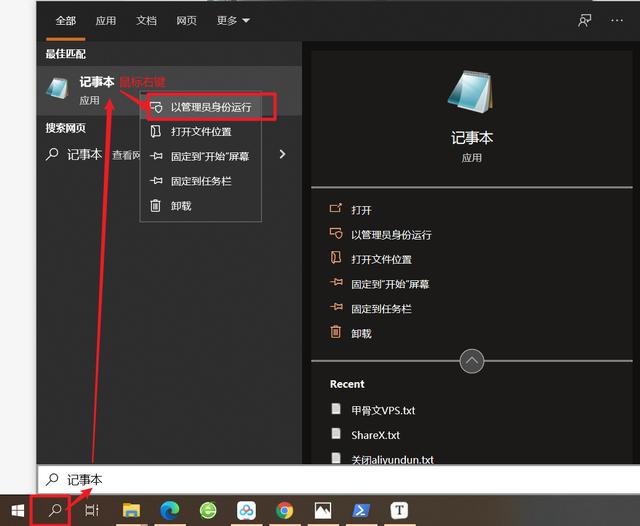
PS:上面的1、2步骤可以替换为:在电脑左下角点击放大镜处,输入记事本,在最佳匹配的记事本处,点击鼠标右键,选择【以管理员身份运行】,即打开记事本界面。
使用一些自带有修改hosts文件的功能或插件的软件,来实现对hosts文件的修改。
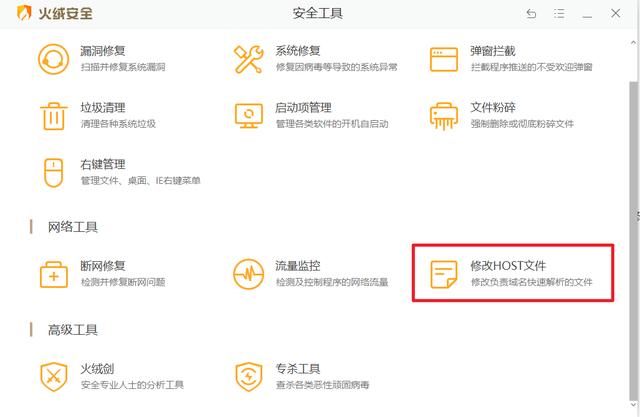
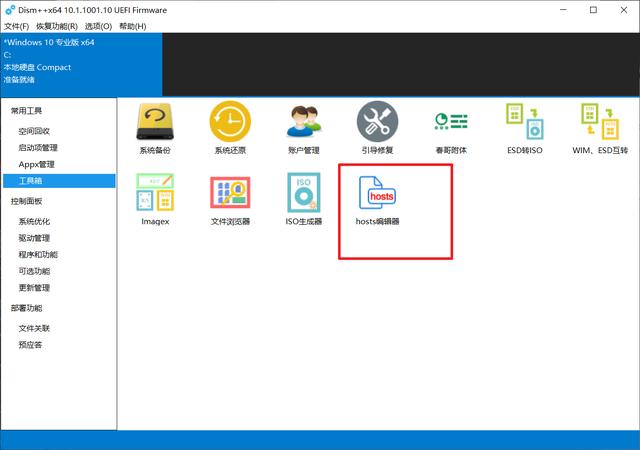
这些软件例如:火绒安全的【安全工具】-【修改hosts文件】,Dism++的【工具箱】-【hosts编辑器】,uTools的hosts切换插件……有诸如此类功能的软件比较多,不一一列举了,都能直接打开修改。

好了,今天关于win10如何修改host文件 win10修改host文件方式的知识点,就分享到这里,如果能给大家带来些许帮助,小编也是蛮高兴的噢...








