安卓手机如何安卓Windows系统? 编辑

今天口袋百科小编给大家带来安卓手机如何安卓Windows系统?的相关知识点,希望对各位有所帮助,如果能碰巧解决你现在面临的问题,别忘了关注本站哦,现在开始吧!

导读:安卓手机如何安卓Windows系统?相有很多小伙伴们都还不了解,下面就由小编我来为您详细介绍一下,有关内容。

安卓手机如何安卓Windows系统?相信有很多小伙伴们都还不了解,下面就由小编我来为您详细介绍一下,有关内容。

此模拟器并非在手机上模拟win系统的桌面风格,确实可以启动镜像。

需要工具

编辑

Limbo模拟器可以从网上下载,也有化版。

qcow2后缀的系统像,在模拟器坛里有很多手制作的镜像,可以下载使用,也可以通过软件自己制作一个。

安装步骤

编辑

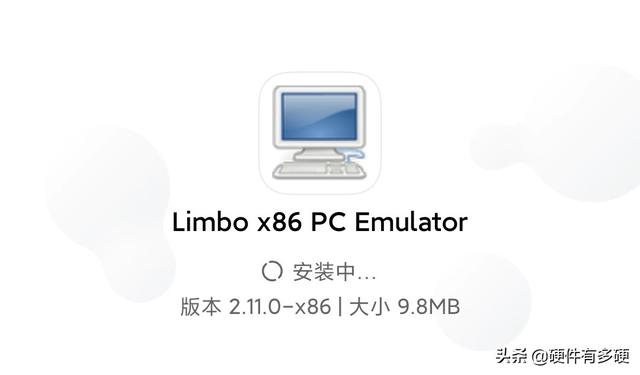
首先把下载好的模拟器APP安装至手机内,打开后应用会提示是否升级,直接忽略掉,然后就可以进入应用的界面。
如何在安卓模拟windows系统(安卓手机装windows系统方法)(1)

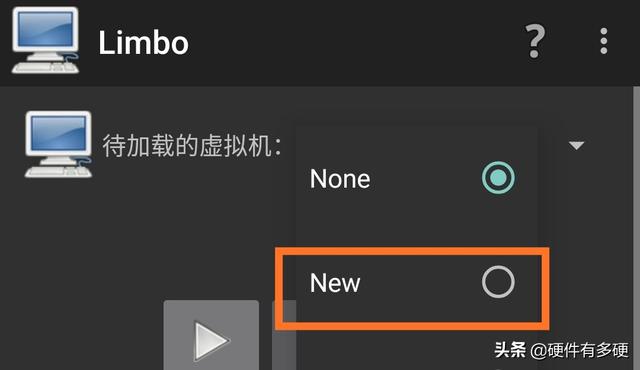
最面待加载的虚拟机右侧有下拉菜单,选择new,然后在提示输入名称,可以直接输入Windows,但是不支持中文。
如何在安卓模拟windows系统(安卓手机装windows系统方法)(2)

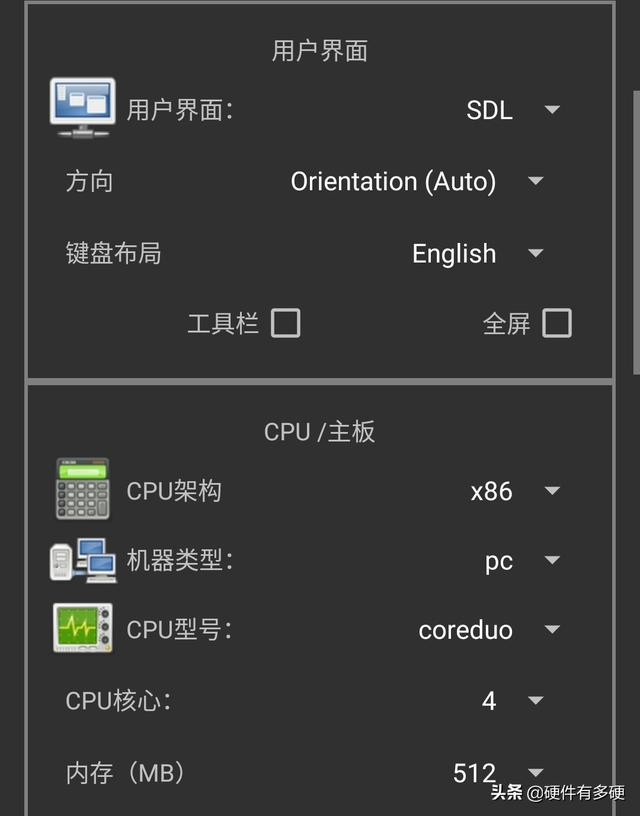
在下面的用户界面,需要选择SDL,还有CPU型号改成coreduo,如果你的镜像是比较早期的系统,也可以改成486或者Pentium。
如何在安卓模拟windows系统(安卓手机装windows系统方法)(3)

核心数可以不改,经测试并没有啥用,内存我设置成为512MB,也可以根据手机的配置自己调整。

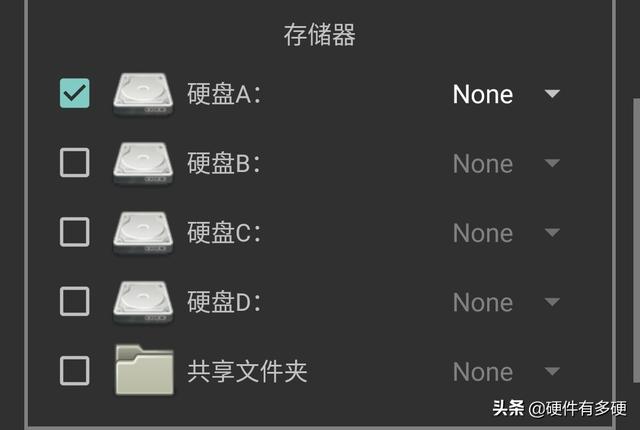
存储器那一栏模拟器提供了四个硬盘和一个共享文件夹,这里直接点击硬盘A,在下拉菜单中选择open,就是打开。并在文件管理器中找到已经下载好的qcow2镜像。
如何在安卓模拟windows系统(安卓手机装windows系统方法)(4)

将网卡的选择为RTL8139,继续往下,在启动设置中,从设备启动选择Hard Disk,就是硬盘的意思

其他的选项不必要更改,保持默认即可。

至此,全部的修改已经完成。
开机测试

编辑

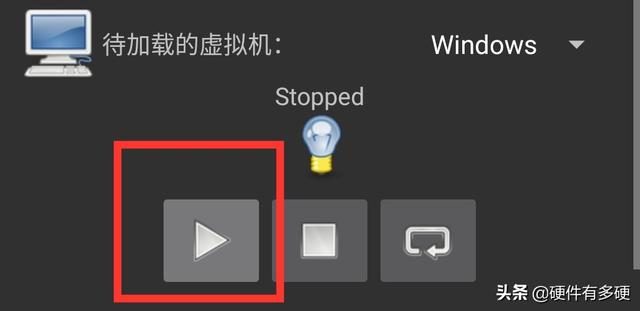
回到模拟器最顶端,点下启动按钮。

如何在安卓模拟windows系统(安卓手机装windows系统方法)(5)

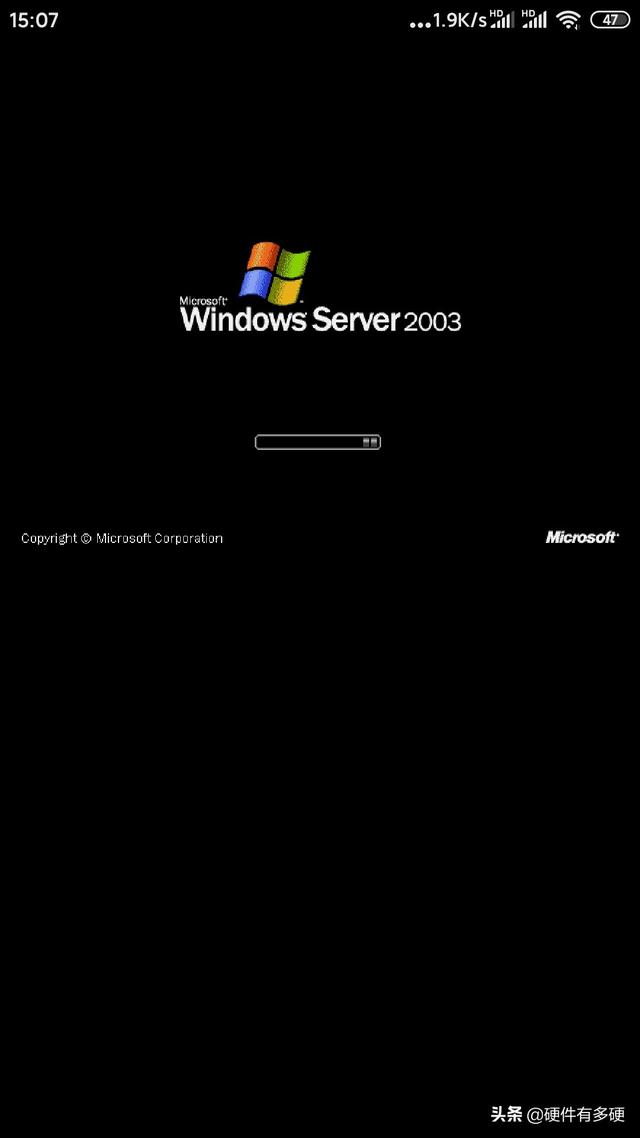
模拟器开始加载镜像,这是启动中的界面,需要耐心待。

如何在安卓模拟windows系统(安卓手机装windows系统方法)(6)

如何在安卓模拟windows系统(安卓手机装windows系统方法)(7)

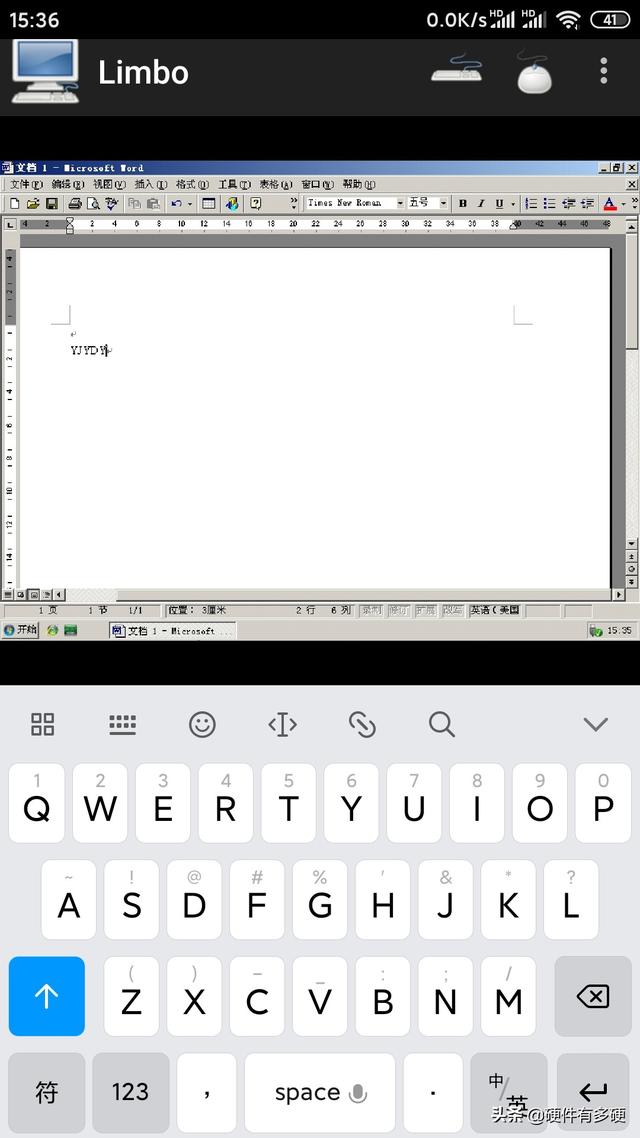
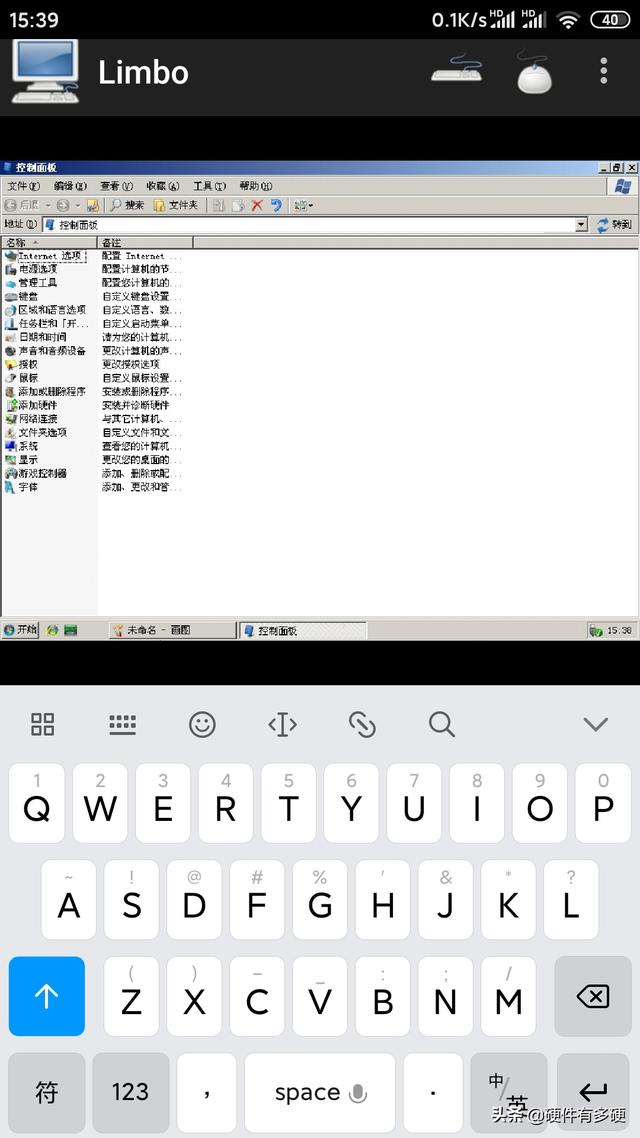
成功进入系统,这是Windows2003版本。

其中已经安装了office,完全可以打开使用,点击手机退出键,可以呼出键盘和鼠标。

如何在安卓模拟windows系统(安卓手机装windows系统方法)(8)

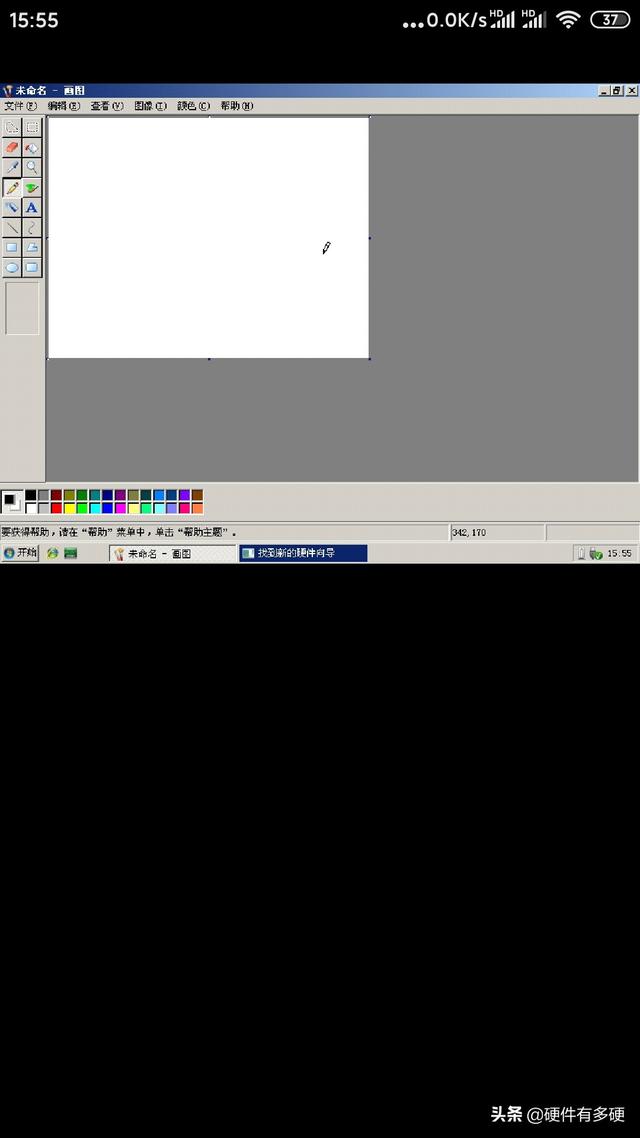
还有经典的画图。

如何在安卓模拟windows系统(安卓手机装windows系统方法)(9)

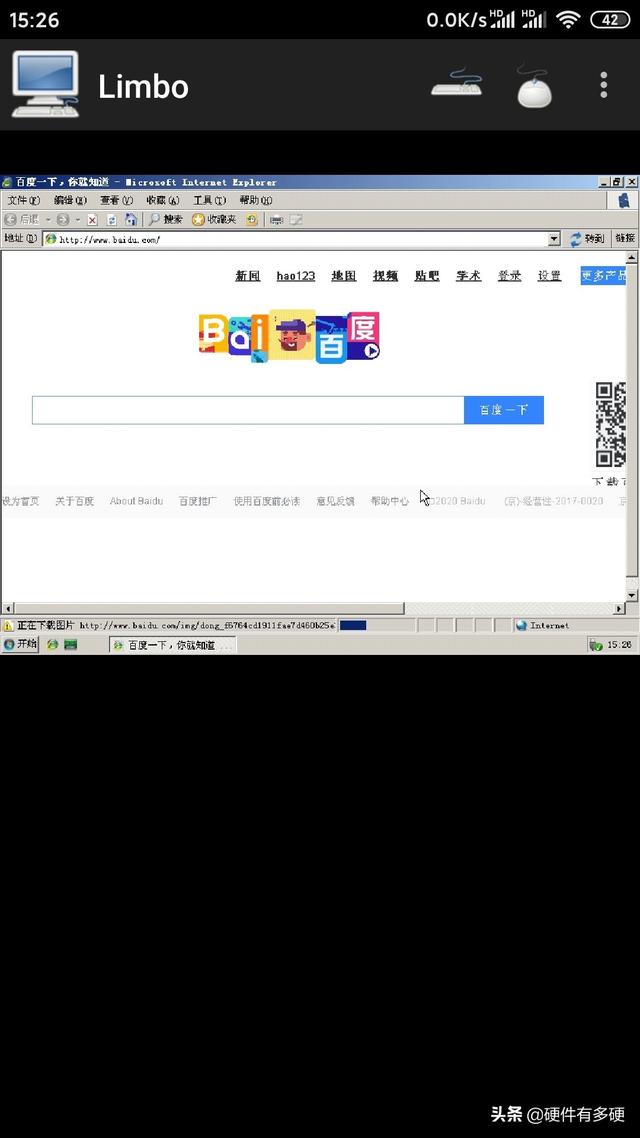
网页也可以打开,不过非常,而且不稳定。

如何在安卓模拟windows系统(安卓手机装windows系统方法)(10)

控制面板

如何在安卓模拟windows系统(安卓手机装windows系统方法)(11)

好了,今天关于安卓手机如何安卓Windows系统?的知识点,就分享到这里,如果能给大家带来些许帮助,小编也是蛮高兴的噢...